2015年5月7日木曜日

新しいMacbookの紹介メールが届いた

以前、iPadを購入した関連で、アップルからも時々メールが来る。

今度の新しいMacbookの紹介のメールが届いた。


新しいMacbookの詳細に関しては以下のところに詳しい。
http://www.apple.com/jp/macbook/?cid=&cp=em-P0016481-337778&sr=em

厚さは13.1mm、重さ920g、12インチRETINAディスプレイ(解像度2,304x1,440、アスペクト比16:10)、従来より更に薄いキーボード、9時間持続するバッテリー、256GBのSSD、CPUはIntelのCore M、などの特徴がある。

この中で最大の特徴はその薄さである。今までのMacbookの中でも一番薄い。

持ち運びに便利で、サイズもそれほど大きくなく、どこかのコーヒーショップでコーヒーでも飲みながら、ノートブックを使うという向きにはいい製品ではないだろうか。

2015年5月6日水曜日

昔懐かしいゲーム「レミングス(Lemmings)」をWebブラウザで遊ぶ

パソコンのAmiga用に1991年に発売されたゲームのレミングスをWebブラウザで遊ぶことができる。

このゲームは天井の窓から次々と落ちて歩き出すレミングス(ネズミの一種)をいくつかの手段を使って出口へと脱出させるゲームである。


レミングスに、崖登り、落下傘、壁、ブリッジ建築、穴掘り、などの機能を持たせることにより、難路をレミングスの仲間が通り抜けていけるように工夫して、設定された時間内でレミングスを出口に導くようにする。すべてのレミングスを出口に導く必要はなく、設定された割合のレミングスが到着すれば良く、何匹かは出口に到達しなくても良い。

それぞれのゲームの最後に、残ってしまったレミングスは自爆させてゲームを終了させる。もちろん、すべてのレミングスが出口に出てしまえばそうする必要はない。

発売当初にゲームをやってみた時には子供向けのゲームかと初めは思ったが、そうではなく大人でも解くことがなかなか難しいものもあり、キャラクターのレミングスも可愛らしいので、結構ハマってしまう。

このゲームが以下のところで最新のWebブラウザで無料で遊べる。
http://www.elizium.nu/scripts/lemmings/


画面の緑のタイル、「FUN」、「TRICKY」、「TAXING」、「MAYHEM」(ゲームの難易度順)、をクリックするとゲームのリストが出てくるので、レベル1から開始する。良くは調べていないが、レベルを飛ばして次に進むことは出来ないようだ。

Google Chromeで「右クリック」で検索する

Google Chromeで開いているウェブページの中で、テキストをマウスのポインターでなぞって選択して、右クリックすると、選択したテキストで検索ができる。右クリックして出てきたリストから「Googleで「XXXX」を検索」(XXXXは選択したテキスト)をクリックすればよい。


上の画面は「ババヘラ を食べてみましたよ。どんなものか?って是非ネットで調べてみて下さい」というFacebookの投稿を見て、「ババヘラ」を調べようとしているところである。

この場合はテキストでしたが、画像でも画像を右クリックして、出てきたリストから「この画像をGoogleで検索」をクリックすれば、画像の検索もできる。

IEでも上に述べたような検索は可能である。同じようなやり方でテキストを選択し、右クリックする。


出てきたリストの中から、「Bingで検索」をクリックすれば良い。

2015年5月4日月曜日

MicrosoftのOffice 2016をダウンロードして試用する

マイクロソフトはOffice 2016のプリビュー版をリリースした。以下のところからダウンロードできる。
https://products.office.com/en-us/office-2016-preview

以前から開発者向けにはリリースされていたのだが、今回一般向けにリリースされたのだ。

ということで、さっそくOffice 2016 Previewをダウンロードして使ってみることにした。

現在使用しているOffice 2013などとは同時に使用することが出来ない。Office 2016を今後購入するのなら、現在のOfficeをアンインストールして、Office 2016をインストールすれば良いのだが、また現在のOfficeをインストールしなおすのは面倒だと考えて、Officeのインストールされていないパソコンにインストールすることにした。


インストールが終了すると、さっそくOffice 2016を立ち上げてみることにして、Excelを立ち上げた。


立ち上げると「Activate Office」という画面が出てきて、マイクロソフトのアカウントを入力するように要求してくる。そして、そのマイクロソフトのアカウントが実際にあるかどうかを確認した後に、パスワードを求めてくる。

ところが、私の場合手持ちのOfficeとマイクロソフトのアカウントが関連付けられていないようで、別のパスワードの入力を要求される。ということで、それ以上進まなくなってしまった。仕方がないのでOffice 2016を試用するのを諦めようかなと考えたのだが、ひょっとしてと思い、「Activate Office」の画面の右上にマウスを持って行き、現れた「X」をクリックすると、「Activate Office」の画面が消えてExcelが使えるようになった。マイクロソフトのダウンロードサイトの説明ではActivateするのに、プロダクトキーがあり、それを入力するとActivateされると書かれているのだが、プロダクトキーを使う場面がなかった。


上の画面がExcel 2016の左上の部分で、試用期間が表示されている。

このあと、Word 2016を試してみたが、インストールしたのが、英語版なので、日本語を取り扱えるように、「日本語使用にともなう校正ツール」をインストールするように指示されるので、インストールする必要がある。

2015年5月3日日曜日

東芝のノートパソコンが修理から帰ってきた

4月17日に東芝ダイレクトで購入したdynabook TB87/PG (サテンゴールド) 型番:PTB87PG-HHA-Kが動かなくなったのは、4月26日頃だったと思う。

このパソコンが立ち上がらなくなってしまったことは、4月29日のこのブログで紹介した。これはその後の報告である。

4月29日に修理依頼をネットから行った。そのすぐ次の日の30日に日本通運の宅配便の人が梱包箱を持って、パソコンを受け取りに来た。渡したのは故障したパソコン本体と、保証書だけで、電源やマウスなどは渡していない。l

メールで修理状況を報告してもらうことにしていたので、1日に1通か2通のメールが東芝PC集中修理センターから届いた。
「故障箇所診断中です」、「部品準備中です」、「修理中です」、「明日、出荷予定です」という短いメッセージだったが、修理の進行状況がよくわかった。

ということで、本日修理されたパソコンが家に帰ってきた。修理申し込みをしたのが、4月29日なので、それから考えて、6日かかっている。送付と返却でそれぞれ2日、修理に1日という勘定になる。故障の内容に関しては、私の予想通りハードディスクが故障したようで、ハードディスクの交換を行ったという報告がパソコンに添付されていた。

さてこれから、また古いパソコンからのデータの移動とアプリケーションのインストールである。

Google Chromeでいきなりアルクの英辞郎を使う

アルクの英辞郎は通常の英語辞書にない新しい語彙や言い回しが含まれる素晴らしい辞書で翻訳者などにもよく利用されている。


この英辞郎を使用するには、アルクのサイトに行き、そのサイトの「英辞郎 on theWEB」の検索窓に単語を入れればその意味や熟語などが表示される。

この操作をChromeのアドレスバーで簡単に済ませる方法がある。

そのためにはまず「英辞郎 on theWEB」の検索を検索エンジンとして登録する。これはその検索窓に例えば「add」などという判別しやすい単語を入れて検索キーをクリックする。


そうすると、検索結果が表示される。出てきた画面のChromeのアドレスバーに入っているURLをコピーする。
上の画面では、「http://eowpf.alc.co.jp/search?q=add&ref=sa」である。

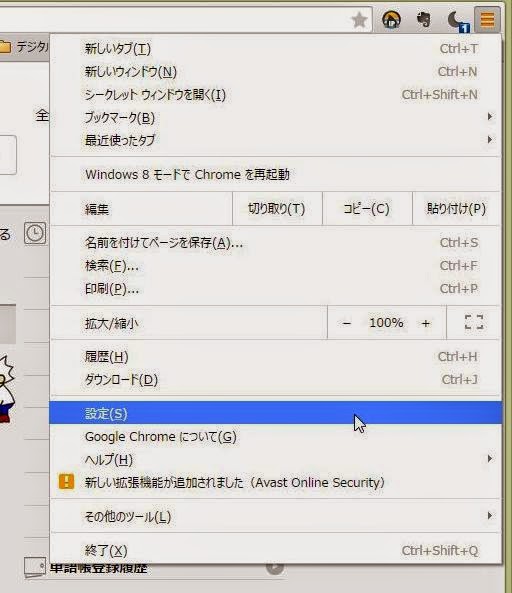
次に、Chromeの右上隅にあるメニューボタン(横三本線のマーク)をクリックし、出てきたリストの中の「設定」をクリックする。


設定画面が表示されるの。


その中の「検索」項目にある「検索エンジンの管理」ボタンをクリックして、検索エンジンの管理画面を表示する。


その画面の下のところにある「URL(%s=検索語句)」と表示されているボックスをクリックし、先ほどコピーしたURLを貼り付ける。そしてさらに、そのURLの中の「add」を「%s」に変更する。
URLは「http://eow.alc.co.jp/search?q=%s&ref=sa」に変更される。

更に「検索エンジンを追加」に例えば「英辞郎」というように検索エンジン名を記入する。そして、「キーワード」欄に例えば「ee」と記入する。このキーワードは今後英辞郎をChromeで読み出すときに使われる。その後、「完了」をクリックすると英辞郎を検索エンジンとして登録が行われる。


では、実際にChromeで英辞郎をアドレスバーを使って利用する方法を説明する。


Chromeのアドレスバーに英辞郎のキーワード「ee」を入力し、Tabキーを押すと上のような表示にアドレスバーの中が変化する。その後ろに単語を入力して、Enterキーを押すと、英辞郎の検索結果の画面が表示される。

キーワードとして使用するのはどういうものでもいいというわけではなく、簡単に入力できて、他の検索語と混同しないものが良い。そうしないとキーワードをアドレスバーに記入するとたくさんの候補のアドレスが表示されてしまい、操作が複雑になってしまうからだ。今回の英辞郎の例では「ee」と簡単に入力できて、たと混同しないものということで設定した。

ここで説明したのは英辞郎の検索(辞書引き)をChromeのアドレスバーで簡単に行うやり方であった。

この方法は、英辞郎だけでなく、他のサイト内検索を行っているサイトで同じような操作で設定することが出来る。

例えば、amazon、Yahoo、楽天、Twitterなどで設定できる。自分のよく使うサイトの検索は設定しておくと便利だ。

Google Chromeのアドレスバーを使用した検索:Tabキーを使って

Google Chromeのアドレスバーに検索語を入力してWebを検索できることは説明した。

このアドレスバーに検索するサイトのウェブアドレスを入力して、そのサイト内にある検索バーの機能をすぐに使えることが可能だ。サイトのウェブアドレスを入力した後、Tabキーを押すと、そのウェブアドレスのサイトの検索表示がアドレスバーに表示される。

例えば、アドレスバーに価格コムのウェブサイトアドレスを入力する例を挙げる。


上の画面のようにウェブサイトのアドレスが表示された段階で、Tabキーをクリックする。


上の画面のようにアドレスバーの内容が変わる。価格コムの商品検索を行うようになり、その後に検索語を入れ、Enterキーを押すと、その検索結果がChromeの画面に表示される。

もう一つ例を上げておく。CNETのウェブサイトの例だ。やり方は、上で説明した価格コムの場合と同じなので、出てくる画面だけを紹介しておく。


こういうことが行えるのは、Google Chromeにそのサイトの検索エンジン情報が保存されている場合に可能なようだ。

私の場合だと、Bing、Yahoo、CNETなどがそのサイトに飛ばなくても、すぐにそのサイト内にある検索機能を使うことが出来るようだ。

2026年10月16日(金)付毎日新聞夕刊の上級数独の解き方

 10月16日(金)付の毎日新聞夕刊に掲載されている第5463回・毎日数独上級の解き方を説明します。 問題は上のようなものです。 とりあえず、簡単にわかるところだけを埋めてみます。以下のようになります。 ここで下の図を見て下さい。左側上段の9つの箱に注目します。赤い矢印て示した線...