2019年12月2日月曜日

初めてのJR「大回り乗車」:紅葉が綺麗

「大回り乗車」というのは、東京や大阪など大都市近郊区間内であれば、一定の条件を満たせば、乗車した経路には関係なく、改札を入った駅と改札を出た駅の最も安い経路の運賃で乗車できるというものだ。

この一定の条件というのが、(1)普通乗車券か回数券を使う(2)重複しない限り乗車経路は自由に選択できる(3)途中下車しない(4)乗車区間は大都市近郊区間内である(5)発駅問着駅は異なるという条件である。

この特例については、JR東日本のサイトに説明が出ている。
https://www.jreast.co.jp/kippu/1103.html

この「大回り乗車」は乗車経路を重複しないという条件があることから、一筆書き乗車とよぶこともある。普通一筆書きは先が交差しても良いのだが、この大回り乗車では線が交差するのもだめな一筆書きである。

以前から、この一筆書き乗車があることは知っていたのだが、あまり興味がわかなかったこともあり、時間も無駄に思えて、やってみたことがなかった。

最近、鉄道に興味を持つ孫ができたこともあり、孫を時間をかけて遊ばせるには実に安価なやり方に思えてきた。今回は孫は連れてこなかったが、その下見の意味もある。

ネットで調べてみると、いくつか大回り乗車の例が出ており、それに従って乗ってみるというのもあった。しかし、まず手頃なところでやってみようかと考えたので、以下のような経路を考えた。


実家の近くの摂津本山を起点にして、加古川に回り、谷川、尼崎、そして芦屋に帰ってくるというルートである。上の鉄道路線図を見ると、割と簡単に回ってこれそうなルートだ。参考になったのは、日経新聞の『JR「大回り乗車」 切符200円で関西巡る748キロの旅』という記事である。
https://www.nikkei.com/article/DGXMZO48720300Z10C19A8AA1P00/

この記事では、塚口からスタートして、谷川、加古川、尼崎、そしてそれ以降大阪、京都、滋賀、三重、奈良、和歌山と回るものである。このうち、すべてを回るのは大変なので最初の部分だけを回ろうと考えた。

最初、摂津本山から西に向かい、加古川、そして谷川、尼崎と回って、芦屋に帰ってくる計画を考えていた。ちょうど、日経新聞の案の最初の部分とは逆まわりのコースである。実行するのは12月1日(日)。

これを10時頃に出発で検討を開始してみた。ところが、実際に「駅前探検倶楽部」のサイトで電車の発車時間、到着時間を確認し始めたところ、問題が発生した。これをやらないで、でかけていたら、大変な時間のロスになっていたはずで、事前に確認するのは大切なことが判明した。

何が問題かというと、経路の接続駅である加古川、そして谷川で列車の接続はあまりにも悪すぎるのだ。加古川から9:11に出る列車に乗らないと、それ以降接続の良い列車がない。谷川の到着がお昼すぎになってしまう。
ひょっとして、日経新聞の案のように動いてみるとどうだろうかと考えて、調べてみると、こちらの案は実に接続が良くて、接続駅での待ち時間が少ない。そこで以下のような案で大回り乗車を実行することにした。

摂津本山(10:09)→(10:22)尼崎(10:28)→篠山口→(11:47)谷川(12:10)→西脇→(13:31)加古川(13:37)→(14:24)住吉

実際にはJR西日本の列車の遅れがよく発生することを考えて、摂津本山を10時ちょうどの列車に乗った。最初から工程が躓いてしまってはなんにもならない。

摂津本山から尼崎は乗り慣れた路線で、取り立てて報告することはない。尼崎から谷川は久しぶりの路線だ。さらに言うなら、普通は阪急で岡本から宝塚に出て、そこから福知山線に乗るルートを普通はとっている。だから、尼崎から宝塚までは滅多に乗らない。途中、伊丹あたりを通過すると、上空近くを旅客機が上昇していくのを眺めた。普段見るよりも大きな機体が見える。

宝塚手前くらいから、周りの山々が色づいており、その紅葉を長時間楽しむことができた。特に丹波地方に入ると彩りも冴えてくる。この景色を見ただけでも、この大回り乗車の価値があったというものだ。


福知山線の途中、篠山口で快速は終わり、それ以降は普通電車に乗り換えである。そこから、谷川まで乗っていく。この普通電車はワンマンカーで、駅によっては電車の先頭まで行って、車掌さんに切符を渡さないと電車を降りられない仕組みになっている。放送が盛んにされるので、谷川でも先頭の車両まで行かないといけないかと心配させられた。さらに、篠山口以降の駅ではSuicaなどのカードが使えない。篠山口でいったんカードでの支払いを済ませて、切符を買って乗らないといけないようだ。

幸いなことに谷川駅ではすべてのドアが相手、どの列車からでも降りられるようになっていた。まあ、谷川駅は接続駅だからそうでなければならない。

谷川駅で西脇行きの電車がすでに待っているのだが、トイレに行きたくなった。駅の中にはないので、駅の外に出してもらい、近くのトイレで用を足す。西脇行きの電車の待ち時間は十分にあるので、ゆっくりとできる。

谷川駅から乗った中学生1年くらいの男の子が、しきりに途中の駅名を写真に撮っている。私は、それほどではないが、接続駅など自分が乗ってきた経路がわかる駅は写真に撮った。ひょっとして車掌さんに切符を確認されることがあったら、その写真を見せればいいと考えたからだ。


西脇に到着すると、加古川行きの電車が待っている。それにくだんの少年も乗ってきた。加古川行きの電車でも相変わらず、途中の案内や駅名を一生懸命撮っている。

この谷川、加古川間は福知山線に比べると紅葉はそれほどでもなかった。のどかな田園風景が広がっている。加古川に近づくにつれて、家並みが混んできた。山の中から町中に出てきたという感じである。
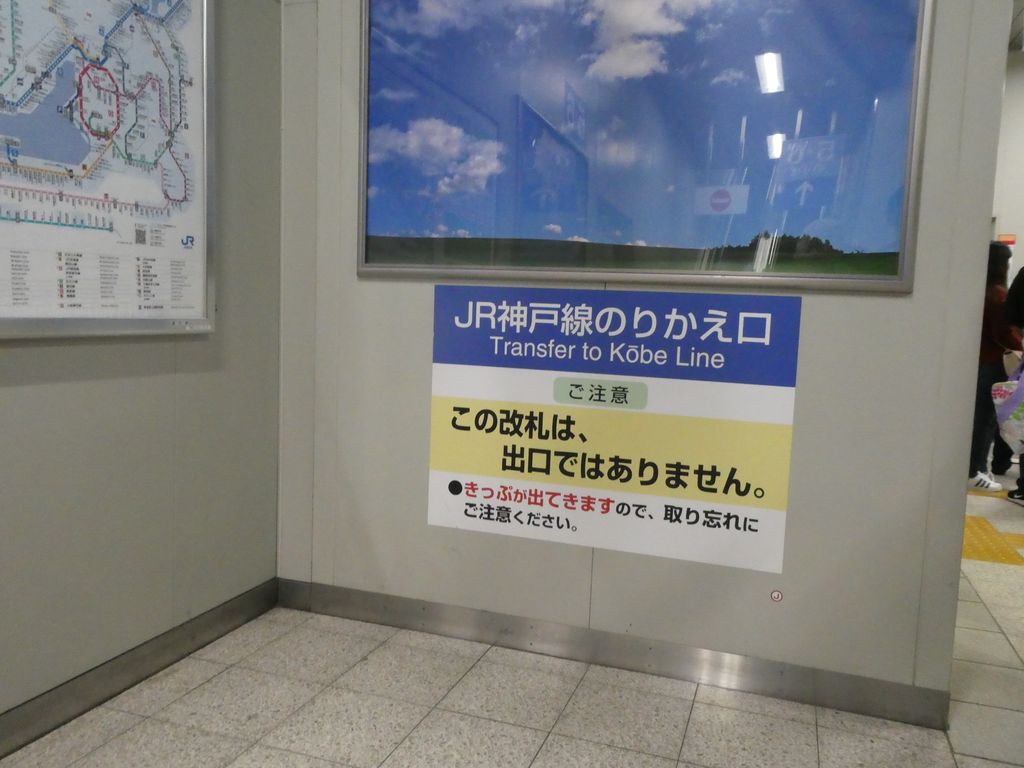


加古川駅を降りると、山陽本線の駅の方に行くのにどのように行ったら良いか戸惑った。行くのに改札を通過しないといけない。利用している人は、改札で長い列を作っている。どうも切符の確認をしているようだ。SuicaやICOCAなどのカードで通れるはずなのだが、どうなっているのかよくわからなかった。例の鉄道少年が私の後ろについてきている。私はきっぷを見せながら大回り乗車をしていると説明したら、駅員は簡単に通してくれた。後ろについてきていた少年も同じ説明をしていた。彼も大回り乗車をやっているのだ。ふたりともそれに気づいてニコッと挨拶。

加古川からは本来の予定では、新快速に乗って帰るはずだったが、改札で手間取ったためにその列車に遅れてしまった。仕方がないので、止まっていた普通に乗ったが、これが西明石駅から快速になるというので、そのままずっと住吉駅まで乗っていくことにして、途中の景色をゆっくり楽しむことにした。


上の写真が私が使用した切符である。住吉駅で自動改札に入れたらなんの問題もなく改札を通ることができた。

その後、住吉駅から摂津本山まで、Suicaを使用して通過した。結局、摂津本山と住吉の間を往復したことになる。往復合計260円だ。

朝の10時から昼過ぎの15時まで、5時間の長い旅だった。たった260円で随分楽しい思いをさせてもらった。途中の丹波地方の紅葉は列車からよく見えて、それが長い時間続いたので圧巻だった。こういう旅ならまたやってもいいかなと感じた。事前に十分列車のダイヤを確かめて、計画をねっていく必要があるが。

2019年11月27日水曜日

HPEがSSDの寿命が32,768時間と警告

ZDNetの記事によると、先週、HPE(ヒューレット・パッカード)はSSDの使用時間が32,768時間を超えると問題が発生するとユーザーに警告を出したようだ。問題を解決するにはファームウェアのパッチが必要だということで、そのパッチをインストールするように勧めている。

32,768時間というのは、3年と270日と8時間だそうだ。

実際にHPEのホームページにそういう記事がないか確認してみたら、ありました。HPEのサポートセンターが11月19日に出している。
https://support.hpe.com/hpsc/doc/public/display?docId=emr_na-a00092491en_us

このSSDの寿命の問題というのは、以前からある問題で、その解決策のために通常SSDでは内部のファームウェアで対策をとっている。基本的には、同じメモリの場所を書き換える回数や読み出す回数などを低減するための対策をファームウェアに入れているのだ。

とは言っても、SSDを長いこと使用していると、読み書きが頻繁に行われたメモリは読み書きができなくなる。その対策も効かなくなってしまうからだ。

今回のHPEの警告は、SSD側のファームウェアにある対策が不十分だったからではないかと想像する。普通は対策が十分行われていて、SSDの読み書きが全てダメになるなどということは起こるはずがない。

ファームウェアでの対策が効かなくなってくると、SSDの動きが鈍くなるなど、何らかの現象が出てくる。

今回のケースでも、32,768時間は問題が発生しないわけで、ほぼ4年間ほどは問題なく動くということだ。

個人でSSDを搭載したパソコンを使っている場合、HPEが考えているほどにはSSDの読み書きを行っていないと思うので、5年以上は10年位まで問題なく動くのではないかと思う。そうは言ってもSSDだけではなく、他の要素部品も良くなってくるので、少なくとも5年に一度くらいはパソコンを買い換えるのが良いと思うのだが。

最近はSSDも進歩してきており、以前なら形状やインターフェースも以前なら3.5インチHDDの形状とインターフェースだったものが、全く異なったものになっている。小型で、かつインターフェースも直接メモリバスに接続する形になっており、スピードも格段に向上した。どこまで、小型化して、高速化できるのかまだまだ興味深い競争が続く。

2019年11月6日水曜日

無料の有名な画像編集ソフト「GIMP」をインストールする

高価な有償画像編集ソフトに負けない機能を誇るGIMPをインストールする手順を紹介する。オープンソースで書かれており、無料である。

GIMPをダウンロードするには、GIMPのサイトにまずアクセスする。以下のところである。

https://www.gimp.org/

上のURLをクリックすると以下のような画面が表示される。


画面の上部、右側に表示されている「Download GIMP 2.10.14」をクリックする。現在の表示は「GIMP2.10.14」となっているが、バージョンがどんどん新しくなるので、バージョン表示は時間が経過すると異なってくる。いずれにせよ、この画面には一番新しいバージョンが表示されている。

クリックすると以下のような画面が表示される。


画面の上部少し右側に表示されている「Download GIMP 2.10.14 directly」をクリックする。(BitTorrentの使い方を知っている人は、「Download GIMP 2.10.14 via BitTorrent」をクリックしても良いが、直接公式サイトからダウンロードできる方法をお勧めする)

クリックすると、ダウンロードが開始される。ダウンロードは使用しているWebブラウザで異なるのでそれぞれのブラウザに応じて対応してほしい。Google chromeの場合には以下のように、画面の左下にダウンロードしたファイルが表示される。(ダウンロードには少し時間がかるので、ダウンロードするまで待つ)


表示されたファイル名をクリックすると以下のような画面が表示される。


インストール開始の画面で、「はい」をクリックする。以下のような画面が表示される。


使用する言語は「English」(英語)になっているが、そのまま、「OK」をクリックする。以下のような画面が表示される。


「Install」をクリックする。


上のような画面が表示され、インストールが開始される。


インストールが終了すると上のような画面が表示される。この画面で、右下に表示されている「Finish」をクリックすると、インストールは完了である。

GIMPを立ち上げるのは、Windows 10のスタートボタンをクリックして、出てきた画面から、GIMPを探し出してクリックする。


GIMPが立ち上がり、以下のような画面が表示される。


この画面でもわかるように、表示は英語ではなく、日本語で表示されている。つまり、わざわざ日本語化する必要はない。

2019年10月10日木曜日

Windows 10 Insider Preview Build 18999のインストール

マイクロソフトは10月8日(現地時間)、Windows 10 Insider Preview Build 18999のリリースを発表した。


私のデスクトップパソコンは今日11日の朝に、Build 18999のインストールのための再起動を促してきた。

さっそく、再起動をかけてインストールを実施した。ノートパソコンにも再起動の指示が来ていたので、それもインストールを行った。

このBuildでは「電話」の昨日が追加された。スマホ側の「スマホ同期」アプリを使用することで、パソコンからスマホのメッセージ機能が使用できる他、スマホで撮った写真も見ることが出来るようになった。私のAndroidスマホでは出来ないのだが、パソコンでスマホの着信に応答したり、発信したりすることが出来るようだ。

スマホとの接続は、「設定」の中から「電話」を選択し、その画面から「スマートフォンの追加」をクリックすると行うことが出来る。


上の画面でAndroidかiPhoneを選択する。私の場合はAndroidである。


そして、「そのまま進む」をクリックする。


上のようにスマホの「スマホ同期管理アプリ」を開いて、サインインを指示してくる。、


スマホ側で「スマホ同期管理アプリ」をインストールする。(この画面では「更新」になっている)


インストールしたら、パソコンとのリンクを行う。


パソコン側からは「フォト」をクリックするとスマホに入っている写真などが表示される。


2019年10月2日水曜日

Windows 10 Insider Preview Build 18990.1のインストールができない

マイクロソフトが9月24日(現地時間)にそのブログでアナウンスしたWindows 10 Insider Preview Build 18990.1のインストールが出来ていない。


と考えていたのだが、どうも違うようだ。


Windows 10のバージョン情報は上のようにすでにBuild 18990になっている。

それなのに相変わらず更新をするようにと、再起動を促してきているようだ。

これはたまたまBuild 18990で少し追加の変更があり、その追加のインストールを行うためかなと考えた時期もあったのだが、違うようだ。

この減少が発生しているのは我が家のデスクトップだけで、ノートパソコンはBuild 18990になっており、追加のインストールを求められていない。

この問題はデスクトップだけに以上が発生しているようである。

今日は木曜日なので、そろそろマイクロソフトから次のBuildのリリースがアナウンスされるはずで、その時にはこの問題は解決できるのではないかと期待している。

2019年9月12日木曜日

Chromecastでデジタルフォトフレーム

Chromecastの使い方の説明でよく出てくるのは、動画の再生である。私もYoutubeなどの動画の再生にChroecastを使って、その動画をテレビ画面に表示している。

こういう使い方ではなく、しかもネット上でもあまり紹介されていないのが、自分の撮った写真をテレビに自動的に表示するというものだ。私はこれを愛用している。

Chromecastには、テレビでキャストしていないときには、テレビに写真(背景画像と呼んでいる)を表示するという機能がある。この背景画像(スクリーンセーバー)を自分の都合のいい写真にカスタマイズできる。このカスタマイズで、自分の好きな写真をスライドショー形式で順次テレビ画面に表示していくように設定できる。つまり、これは自分のテレビを使用していないときに、テレビをデジタルフォトフレーム代わりに使用できるようにするものだ。

普通の小さいデジタルフォトフレームと違って、大きな画面のテレビ自分の撮影した写真が表示されるのを見ていると、大きい画面だけに効果的で楽しくなる。

テレビを見ない時間帯に写真を表示しているのだが、一緒に見ている家族などもテレビに表示されている写真を見て、いろいろとコメントをするし、その写真から思い出などを語りだすこともある。

又、パソコン画面で写真を見るよりもテレビの画面で見るほうが画質は良いようである。4K画面に表示したらさらにきれいなのかも知れない。

写真の表示の設定は、デフォルト(何も特に設定していない)では、Googleがいろいろの人がGoogleフォトに投稿した写真をスライドショー形式で表示していってくれる。素人の写真だと思うのだが、それでもGoogleフォトの中からより優れたものが選ばれているようで、素晴らしい写真ばかりだ。

自分の撮った写真を表示したい場合には、まず、表示したい写真をアルバムとして登録する。そして、そのアルバムをテレビに表示する写真として登録すれば、それ以降、アルバムのある写真がランダムに表示される。アルバムはわざわざ作る必要もなく、事前にGoogleフォトで作成していたアルバムを指定してもよい。また、複数のアルバムを登録してもよい。表示される写真はそれらのアルバムの中から選択される。

さらに、設定するときに「最近撮った写真」というのを背景として表示する写真として登録しておくと、アルバムの中になくても、最近撮影してGoogleフォトにアップロードした写真もスライドショーで表示される。この機能も便利で、最近撮影した写真は自動的に表示されるので、意外と便利である。やはり、最近撮った写真は古い写真よりもより見たいものなので。

設定は簡単なのだが、ネットを調べてもこういう使い方は詳しくは紹介されていない。

そのやり方は、Googleのサイトでは「Chromecast built-in」の説明のサイトに簡単に紹介されている。(検索語「Chromecast built-in」で検索すれば良い)

(1)Android スマートフォンまたは Android タブレットから、Google Home アプリを開く。
(2)[デバイス] タブで歯車アイコンをタップする。
(3)デバイス設定から [背景] をタップしてカスタマイズを有効にする。
(4)テレビに表示したいコンテンツを選択する。

ただし、この説明は簡単すぎる上に、その説明どおりに手順を追うのは難しい。
上の説明で(2)のデバイスタブというのが私のスマホ(Andorid)では見つからない。したがって、歯車アイコンも見つからない。それ以降の説明もなんの役にも立たない。

私のスマホで実際に行った手順を以下に説明する。


(1)Android スマートフォンまたは Android タブレットから、Google Home アプリを開く。


(2)Google Homeのメディアの画面が表示される。その画面の右下の「家のマーク」をタップする。Chromecastを使用している場所と登録されているデバイスが表示される。


(3)上の画面は画面を少し下げて、デバイスを表示したものである。ここでは「ファミリールーム」にあるデバイスがChromecastなので、それをタップする。


(4)「ファミリールーム」の内容が表示される。この画面の左下にある「背景をカスタマイズ」をタップする。


(5)「背景モード」の画面が表示される。この画面で「使用していないときに表示する画像を選択します」と説明が出ているように、Chromecastを使って特定の動画や静止画を見ていない場合に表示される画像を選択することが出来る。画像を選択できるだけでなく、その画像に天気予報や時間も表示できるように設定が可能である。
「背景モード」の選択では、「Googleフォト」にある画像、「アートギャラリー」にある画像、「試験運用」での新しいソースとコンテンツの表示を設定できる。
ここでは「Googleフォト」をタップする。


(6)Googleフォトに自分が作成したアルバムがリストアップされるので、その中から、テレビの画面にスライドショーで表示したい写真の入ったアルバムをいくつか選択すればよい。

以上の手順で、自分の撮った写真をテレビの画面に次々と表示することが可能だ。もちろん、事前にGoogleフォトに自分の撮った写真をアップロードして、それらの写真をアルバムに纏めておかないといけないが。


なお、上の説明で、Google Home(のメディア)の画面で、右下にある「アカウントのアイコン」をタップしてもよい。


上の画面のように、「アカウント」の画面が表示される。この画面で「X台のローカルデバイス」をタップする。


「ローカルデバイス」の画面が表示される。この画面でChromecastのあるファミリールームをタップすれば、やはり「ファミリールーム」の画面が表示されるので、それ以降は上の手順の(4)以降の手順に従えばよい。


2019年9月2日月曜日

Windows 10 Insider Preview Build 18970のインストール

マイクロソフトは8月27日(現地時間)に、Windows 10 Insider Preview Build 18970のリリースを発表した。

昨日、手持ちのデスクトップパソコンとノートパソコンに早速インストールした。


このBuildでの目玉はノートブックとしても、タブレットとしても使用できる2-in-1パソコンのユーザーインターフェースの改善が行われている。
- タスクバーのアイコンの間隔を広げる
- タスクバー上の検索ボックスをアイコンにした
- ファイルエクスプローラーがタッチ最適化レイアウトに変わる
- テキストフィールドをタッチすると、自動的にタッチキーボードが表示される。

もう一つの改善は、Windows の「回復」に関する改善である。Windows 10を回復する場合に利用できるオプションとして「クラウドからダウンロード」というのが選択できるようになった。Windowsの設定画面で、「更新とセキュリティ」を選択し、その画面の中の「回復」を選択する。この「回復」で「このPCを初期状態に戻す」という機能に、「クラウドからダウンロード」というのが付け加えられた。


今までの方法はローカルにあるWindowsのファイルを使用してWindow 10のインストールを可能にしていた。これはWindow 10のバージョン1507から導入された機能で、Windowsの回復のためのパーティションを必要としない。「クラウドからダウンロード」はローカルのファイルを使用するよりも、高速のインターネット接続を使用して、クラウドからWindows 10のファイルをダウンロードしたほうが良いというユーザー用に作られた。このオプションでインストールされるWindows 10は、現在パソコンにインストールされていWindows 10と同じBuild、バージョン、エディションのものがインストールされる。


今日もコントからショート動画を作成してみました

  今回もGoogle Flowを使ってショート動画を作成しました。 タイトルは、「反面教師」です。 Geminiにコントから動画作成用のシナリオを作成してもらったら、英語のプロンプトを作成しましょうかという提案があったので、英語版のプロンプトを作成してもらい、シナリオの中に入れ...