昨日、岡山市にある半田植物園に行ってきました。暑い日でしたが、木陰がたくさんあり、それほど汗をかかずにすみました。
(クリックすると拡大されます)
入園した時に「植物園のはなだより」というのを貰いました。よく見ると5月20日に作成された資料で、植物園のどの辺に花が咲いているかが書かれています。植物園の入口にも、咲いている花の場所の説明図と写真が張り出されていました。
この説明書を見ながら、咲いている花の写真を撮っていきました。この説明図はわかりやすくて、大変役立ちました。こういうサービスは良いですね。
そこで撮った写真を3枚ばかり。キショウブ、ショウブ、バラです。
園内を歩いていると、2匹の動物に出会いました。うまく写真は取れなかったのですが、イタチでしょうか。
この公園は丘陵地にあるので、標高差が結構あって、歩くのは疲れます。公園の真ん中あたりに展望台があり、岡山市街が一望できます。
2017年5月23日火曜日
2017年5月18日木曜日
Windows 10 Insider Preview Build 16199をインストールした
本日、お昼ごろにWindows 10 Insider Preview Build 16199がリリースされているのを見つけて、インストールを行った。
インストールは特に問題もなく行うことが出来た。上のようにバージョン情報も確認できている。
ところが、秀丸エディターでブログの文章を作成しようとしたのだが、日本語入力がうまく出来ない。そこで秀丸エディターを終了させようとしたが、その終了を行う画面がうまく表示されず、ブランクになっていた。その後Google Chromeを閉じたときだと思うのだが、その時になって上の画面のようにブランクが解消されている。
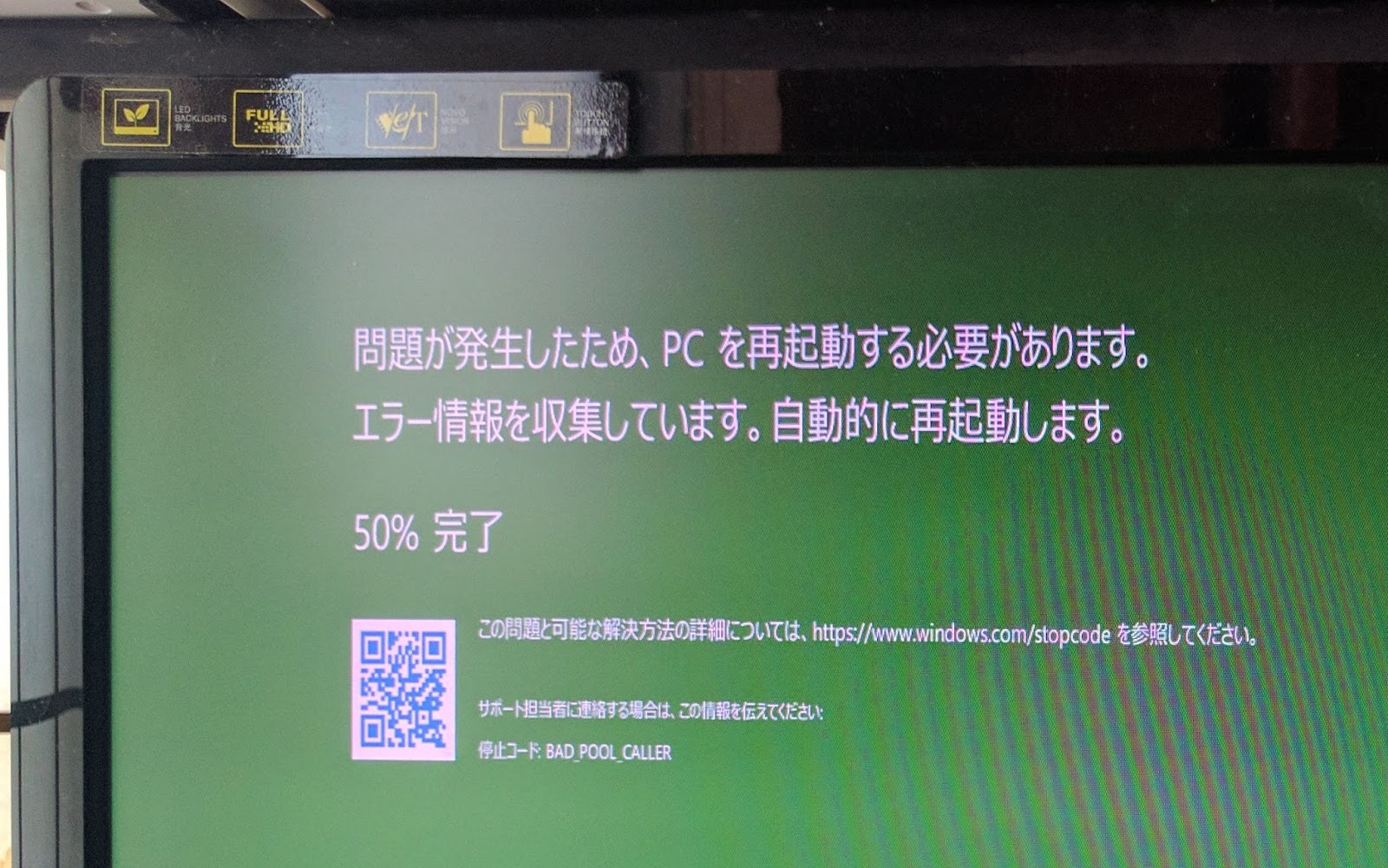
いずれにせよ、動作がおかしいので、再起動をかけることにした。再起動が終了した段階で、上の画面のようなエラーメッセージが表示され、その後、パソコンは自動的に再起動された。
問題が発生したことが認識されており、フィーダバックHubを開くように指示が出てきた。その指示通りフィードバックHubを開いて、問題発生の状況を説明するメールをフィードバックHub上で作成した。
そのメールを送信したところ、上の画面のように「フィードバックに必要な情報を読み込めませんでした」というメッセージが表示された。再実行も試みたが、うまく行かなかった。
というわけで、問題の報告は行うことができなかった。ただ、パソコンの再起動をかけたおかげなのか、その後パソコンは問題なく動いている。
今回のBuild 16199の追加機能などの内容に関しては、Windowsのブログで報告されており、既にPCWatchなど幾つかのサイトで日本語で報告されている。
インストールは特に問題もなく行うことが出来た。上のようにバージョン情報も確認できている。
ところが、秀丸エディターでブログの文章を作成しようとしたのだが、日本語入力がうまく出来ない。そこで秀丸エディターを終了させようとしたが、その終了を行う画面がうまく表示されず、ブランクになっていた。その後Google Chromeを閉じたときだと思うのだが、その時になって上の画面のようにブランクが解消されている。
いずれにせよ、動作がおかしいので、再起動をかけることにした。再起動が終了した段階で、上の画面のようなエラーメッセージが表示され、その後、パソコンは自動的に再起動された。
問題が発生したことが認識されており、フィーダバックHubを開くように指示が出てきた。その指示通りフィードバックHubを開いて、問題発生の状況を説明するメールをフィードバックHub上で作成した。
そのメールを送信したところ、上の画面のように「フィードバックに必要な情報を読み込めませんでした」というメッセージが表示された。再実行も試みたが、うまく行かなかった。
というわけで、問題の報告は行うことができなかった。ただ、パソコンの再起動をかけたおかげなのか、その後パソコンは問題なく動いている。
今回のBuild 16199の追加機能などの内容に関しては、Windowsのブログで報告されており、既にPCWatchなど幾つかのサイトで日本語で報告されている。
2017年5月17日水曜日
Google I/O Keynote: 話し言葉を聞く能力や写真を見て内容を理解する力が向上した
コンピューターへの入力は、キーボードやマウスの他に、音声(マイク)や写真(カメラ)がある。この音声や画像の認識能力がこの1年で更に向上した。
まず、音声だが、話し言葉を認識する率はどんどん向上している。
話し言葉を認識できない割合が、昨年7月には8.5%だったのが、現在では4.9%と減ってきている。
また、Google Homeでは、人の話を認識するために8つのスピーカーを使っていたが、現在では2つのスピーカーで認識できるようになった。さらに、家庭内での6人までの人を認識することも出来る。これらの改善はディープラーニングのおかげである。
音声で改善されたのと同様に、画像でも改善は行われている。
上のような写真を見て、それがどんな場面かを読み取ることができる。写真に写っているあらゆるものを分析して、写真を総合的に判断する。上の画面のように、少年、腕、家族、パーティ、ろうそく、ケーキ、喜びの顔、などを読み取っているのだ。
従って、上のグラフにあるように、画像認識は人間よりもレベルがなくなった。
また、Google Pixlirを使用して、ノイズのある写真を、ノイズのないきれいな絵に修正できる。
上の写真が夜間に撮影したノイズのある元の写真で、下がそれをノイズを取り除いて修正した写真である。
また、写真の中の邪魔なものを取り除く技術も向上した。
上の写真のように金網が写っている写真を金網を自動的に取り除いて、下の写真のようにすることも近々できるようになる。
写真を使用したアシスタント機能も向上した。
撮った花がなんという花かを教えてくれる。
ネットワークセッティング用のIDとパスワードのバーコードを読み取り、それを使ってネットワークに接続してくれる。
街の中でお店を撮るとそのお店の情報を教えてくれる。
以上、音声と画像に関連するGoogleの取り組みの紹介があった。
まず、音声だが、話し言葉を認識する率はどんどん向上している。
話し言葉を認識できない割合が、昨年7月には8.5%だったのが、現在では4.9%と減ってきている。
また、Google Homeでは、人の話を認識するために8つのスピーカーを使っていたが、現在では2つのスピーカーで認識できるようになった。さらに、家庭内での6人までの人を認識することも出来る。これらの改善はディープラーニングのおかげである。
音声で改善されたのと同様に、画像でも改善は行われている。
上のような写真を見て、それがどんな場面かを読み取ることができる。写真に写っているあらゆるものを分析して、写真を総合的に判断する。上の画面のように、少年、腕、家族、パーティ、ろうそく、ケーキ、喜びの顔、などを読み取っているのだ。
従って、上のグラフにあるように、画像認識は人間よりもレベルがなくなった。
また、Google Pixlirを使用して、ノイズのある写真を、ノイズのないきれいな絵に修正できる。
上の写真が夜間に撮影したノイズのある元の写真で、下がそれをノイズを取り除いて修正した写真である。
また、写真の中の邪魔なものを取り除く技術も向上した。
上の写真のように金網が写っている写真を金網を自動的に取り除いて、下の写真のようにすることも近々できるようになる。
写真を使用したアシスタント機能も向上した。
撮った花がなんという花かを教えてくれる。
ネットワークセッティング用のIDとパスワードのバーコードを読み取り、それを使ってネットワークに接続してくれる。
街の中でお店を撮るとそのお店の情報を教えてくれる。
以上、音声と画像に関連するGoogleの取り組みの紹介があった。
Google I/O: Keynoteから(その1)
Google I/Oが昨日17日から始まった。そのPichai氏のキーノート・スピーチからの気になった情報を簡単に紹介する。画像はそのキーノートスピーチのビデオからとったものだ。
まずはGoogle Driveである。上のグラフでも分かるように今年は8億人以上がユーザーとなっているそうだ。ただし、伸び率は昨年に比べると落ちてきている。毎週30億件のオブジェクトがアップロードされている。
次にGoogle Photosだが、5億人以上がユーザーとなっているそうだ。そして、毎日12億の写真がアップロードされている。
AndroidをOSとして使用しているデバイスは、20億を超えている。
まずはGoogle Driveである。上のグラフでも分かるように今年は8億人以上がユーザーとなっているそうだ。ただし、伸び率は昨年に比べると落ちてきている。毎週30億件のオブジェクトがアップロードされている。
次にGoogle Photosだが、5億人以上がユーザーとなっているそうだ。そして、毎日12億の写真がアップロードされている。
AndroidをOSとして使用しているデバイスは、20億を超えている。
2017年5月16日火曜日
全角モードにしたままで半角スペースを入力する
全角モードで入力している時に、半角スペースを入力したくなるというケースは、WordやExcelだけでなく、通常のエディターでもよく発生する。
そういう時に便利なのが、Ctrlキーを押しながら、同時にスペースキーを押すというものだ。半角スペースが入力される。
こういう2つ、あるいは3つのキーを同時に押して特別な動作をさせるものをショートカットキーと呼んでいる。通常は、Ctrlキー、Altキー、Windowsキーなどと文字のキーおよびShiftキーなどの組み合わせによるものが多い。
Ctrlキーとスペースキーを同時に押して半角スペースを入力するのは、日本語入力のショートカットキーの一つである。一般的には、「Ctrl+スペース」と表示している。
日本語入力のショートカットキーはこのほかにもいろいろある。さらに、マイクロソフトIME、ATOKなどで、ほとんどの場合同じ動作をするのだが、同じショートカットキーでも動作が異なるものがある。
マイクロソフトの日本語入力のショートカットキーは、以下の手順でその一覧リストを見ることができる。
タスクバーに表示されているマイクロソフトのIMEの「ツール」のアイコンをクリックし、表示されるリストの中の「プロパティ」をクリックする。
上のように、「Microsoft IME の設定」の画面が表示される。この画面で、「詳細設定」をクリックする。
上のように、「Microsoft IME の詳細設定」の画面が表示される。この画面で、編集操作の中の「キー設定」の行にある「変更」をクリックする。
上のように、「設定」画面が表示される。「キー設定」のタブをクリックすると、ショートカットキーなどのキーの動作が設定されているリストが表示される。
このリストをざっと見てみると面白い。今まで知らなかったショートカットキーが見つかるのではないだろうか。
以上は、マイクロソフトIMEでのショートカットキーの表示の仕方を説明したが、Google日本語入力でも同じように、ショートカットキーのリストを見ることができる。
マイクロソフトIMEの場合と同じように、タスクバーにあるGoogle日本語入力の「ツール」のアイコンをクリックし、表示されたリストの中から、「プロパティ」をクリックする。
上のように「Google日本語入力プロパティ」の画面が表示される。この画面で「キー設定の選択」のとなりの箱の右端にある下向きの三角をクリックすると以下のようなリストが表示される。
このリストから分かるように、Google日本語入力では独自のショートカットキーを持たないで、MS-IMEやATOKのショートカットキーをそのまま引用する形で使えるようになっているのだ。Google日本語入力のプロパティの画面で、「MS-IME」を選択したまま、「キー設定の選択」の右側にある「編集」をクリックすると以下のようにショートカットキーのリストが表示される。
これは、マイクロソフトのショートカットキーそのもので、Google日本語入力では、「キー設定の選択」で「MS-IME」を選択しておくと、マイクロソフトのIMEと同じショートカットキーが使用できるのだ。
マイクロソフトのIMEの場合にも「Microsoft IME の詳細設定」の画面で、「編集操作」の「キー設定」で「Microsoft IME」と表示されている箱の右端の下向き矢印をクリックすると、ATOKなど他の日本語入力のショートカットキーを選択できるようになっているのが分かる。
そういう時に便利なのが、Ctrlキーを押しながら、同時にスペースキーを押すというものだ。半角スペースが入力される。
こういう2つ、あるいは3つのキーを同時に押して特別な動作をさせるものをショートカットキーと呼んでいる。通常は、Ctrlキー、Altキー、Windowsキーなどと文字のキーおよびShiftキーなどの組み合わせによるものが多い。
Ctrlキーとスペースキーを同時に押して半角スペースを入力するのは、日本語入力のショートカットキーの一つである。一般的には、「Ctrl+スペース」と表示している。
日本語入力のショートカットキーはこのほかにもいろいろある。さらに、マイクロソフトIME、ATOKなどで、ほとんどの場合同じ動作をするのだが、同じショートカットキーでも動作が異なるものがある。
マイクロソフトの日本語入力のショートカットキーは、以下の手順でその一覧リストを見ることができる。
上のように、「Microsoft IME の設定」の画面が表示される。この画面で、「詳細設定」をクリックする。
上のように、「Microsoft IME の詳細設定」の画面が表示される。この画面で、編集操作の中の「キー設定」の行にある「変更」をクリックする。
上のように、「設定」画面が表示される。「キー設定」のタブをクリックすると、ショートカットキーなどのキーの動作が設定されているリストが表示される。
このリストをざっと見てみると面白い。今まで知らなかったショートカットキーが見つかるのではないだろうか。
以上は、マイクロソフトIMEでのショートカットキーの表示の仕方を説明したが、Google日本語入力でも同じように、ショートカットキーのリストを見ることができる。
マイクロソフトIMEの場合と同じように、タスクバーにあるGoogle日本語入力の「ツール」のアイコンをクリックし、表示されたリストの中から、「プロパティ」をクリックする。
上のように「Google日本語入力プロパティ」の画面が表示される。この画面で「キー設定の選択」のとなりの箱の右端にある下向きの三角をクリックすると以下のようなリストが表示される。
このリストから分かるように、Google日本語入力では独自のショートカットキーを持たないで、MS-IMEやATOKのショートカットキーをそのまま引用する形で使えるようになっているのだ。Google日本語入力のプロパティの画面で、「MS-IME」を選択したまま、「キー設定の選択」の右側にある「編集」をクリックすると以下のようにショートカットキーのリストが表示される。
これは、マイクロソフトのショートカットキーそのもので、Google日本語入力では、「キー設定の選択」で「MS-IME」を選択しておくと、マイクロソフトのIMEと同じショートカットキーが使用できるのだ。
マイクロソフトのIMEの場合にも「Microsoft IME の詳細設定」の画面で、「編集操作」の「キー設定」で「Microsoft IME」と表示されている箱の右端の下向き矢印をクリックすると、ATOKなど他の日本語入力のショートカットキーを選択できるようになっているのが分かる。
2017年5月13日土曜日
Windows 10 SはChromebook対抗のOSだ
今回開催されたWindowsイベントのなかで、Windows 10 Sが発表された。そしてそれを搭載したパソコンも紹介されている。
Windows 10 Sは、そのアプリがWindows Storeからだけ購入できるという制限がかかったものである。そのものはWindows 10 Proから余計なものを取り除き、軽量化して、OSの起動をChromebook並に改善している。
さらに価格も189ドルという低価格のものが提供されており、この価格もChromebook並になっている。
このWindows 10 Sは教育機関向けのものということだが、従来から教育用に使用されたパソコンは、それを利用した学生が卒業したあとでもそのOSが搭載されたパソコンを使うという傾向があることから、OSの拡販という意味では従来から大きな位置づけになったいる。
このWindows 10 Sでブラウザの使用をEdgeに限ってきた(正確には検索エンジンの使用制限)というのは、GoogleのChrome対策という意味で大きな意義がある。Windowsマシン上でもChromeのシェアが大きく伸びており、Edgeが劣勢にたっているという状況を踏まえるとマイクロソフトの焦りが感じられる。
もともとWindowsは、マイクロソフトからいろいろとアプリケーションが提供されているが、原則として他社のアプリケーションをオープンに受け入れることにより、その利用の幅が広がった。それにより、他社のOSが参入してくるのを阻止してきたのだ。
しかし、今回のWindows 10 Sの戦略はその原則に反している。他社のアプリの参入に制限をかけてきているのだ。
これが吉と出るか、凶と出るかは今後のパソコンの売れ行きを見ていかないとわからない。ただ、マイクロソフトとしても、徐々に教育業界に浸透してきているGoogleのChromebookの対抗策を実施しないと、それは将来WindowsがChrome OSに乗っ取られるという事になりかねないと見ているからだろう。
これに対抗するのに、Googleはどんな戦略を打ち出してくるか、興味深い。Window 10 Sの出現を待つまでもなく、以前からこういう状況は予想できたわけであり、GoogleのOSがスマホ(Andorid)だけでなく、パソコン(Chrome OS)まで大きなシェアを伸ばしていくという戦略は以前から持っているはずだから、着々と準備しているだろう。
私としては、こういう競争があることによって、ますます我々ユーザーにとっては使いやすくて、しかも価格も安いパソコンやスマホが提供されることを期待したい。
Windows 10 Sは、そのアプリがWindows Storeからだけ購入できるという制限がかかったものである。そのものはWindows 10 Proから余計なものを取り除き、軽量化して、OSの起動をChromebook並に改善している。
さらに価格も189ドルという低価格のものが提供されており、この価格もChromebook並になっている。
このWindows 10 Sは教育機関向けのものということだが、従来から教育用に使用されたパソコンは、それを利用した学生が卒業したあとでもそのOSが搭載されたパソコンを使うという傾向があることから、OSの拡販という意味では従来から大きな位置づけになったいる。
このWindows 10 Sでブラウザの使用をEdgeに限ってきた(正確には検索エンジンの使用制限)というのは、GoogleのChrome対策という意味で大きな意義がある。Windowsマシン上でもChromeのシェアが大きく伸びており、Edgeが劣勢にたっているという状況を踏まえるとマイクロソフトの焦りが感じられる。
もともとWindowsは、マイクロソフトからいろいろとアプリケーションが提供されているが、原則として他社のアプリケーションをオープンに受け入れることにより、その利用の幅が広がった。それにより、他社のOSが参入してくるのを阻止してきたのだ。
しかし、今回のWindows 10 Sの戦略はその原則に反している。他社のアプリの参入に制限をかけてきているのだ。
これが吉と出るか、凶と出るかは今後のパソコンの売れ行きを見ていかないとわからない。ただ、マイクロソフトとしても、徐々に教育業界に浸透してきているGoogleのChromebookの対抗策を実施しないと、それは将来WindowsがChrome OSに乗っ取られるという事になりかねないと見ているからだろう。
これに対抗するのに、Googleはどんな戦略を打ち出してくるか、興味深い。Window 10 Sの出現を待つまでもなく、以前からこういう状況は予想できたわけであり、GoogleのOSがスマホ(Andorid)だけでなく、パソコン(Chrome OS)まで大きなシェアを伸ばしていくという戦略は以前から持っているはずだから、着々と準備しているだろう。
私としては、こういう競争があることによって、ますます我々ユーザーにとっては使いやすくて、しかも価格も安いパソコンやスマホが提供されることを期待したい。
2017年5月12日金曜日
Windows 10 Build 16193で追加されたStory Remixを使ってみた
Windows 10 Insider Preview Build 16193がリリースされた。その中にStory Remixという機能が追加されている。
Windowsのアプリ「フォト」には、以前から、幾つかの写真をピックアップして、ストーリービデオにするというものがあった。フォト側でやっているもので、自分自身ではやってみたことがなかった。Story Remixはこの機能の拡張版と言える。
「フォト」を立ち上げると、上のような画面が表示される。(この画面はBuild 16193をインストールした直後だけに表示されるようだ。)
フォトの新機能として、(1)アルバムをストーリーにする、(2)ビデオの編集、(3)人物、場所や物の検索、という3つの機能が追加されている。それぞれのアイコンをクリックするとその機能の説明が表示される。
フォトの画面を使ってアルバムをストーリーにするという場合について説明する。
フォトで表示されている写真や動画を幾つか選択する。その後、画面右上にある「ストーリーに追加」をクリックする。
「ストーリのコンテンツに追加する」という画面が表示される。新しいストーリーを作成する場合には、「新しいストーリーの作成」をクリックする。
上の画面が表示されるので、「新しいストーリーに名前を付ける」の下の箱に、名前を記入する。そして、「ストーリーの作成」をクリックする。
作成した新しいストーリーのプレビューが表示される。ここで「ストーリーの視聴」をクリックすれば、視聴ができる。また、「ストーリーの編集」をクリックすれば、ストーリーの編集が可能だ。
上の画面はストーリーの編集を選択したら出てくる編集用の画面である。
左上の画面で、「写真の追加」をクリックすれば、他の写真や動画の追加が可能だ。
右上の画面では編集したストーリのプリビューを見ることが出来る。
下の画面では写真の表示時間の設定や写真へのフィルターの追加、テキストの追加、モーションの設定などが行える。動画の場合には、時間設定の代わりにトリミングが行えるようになっている。
ビデオの編集や、人物、場所や物の検索なども容易に行われるようになっており、フォトの機能は強化されている。
Windowsのアプリ「フォト」には、以前から、幾つかの写真をピックアップして、ストーリービデオにするというものがあった。フォト側でやっているもので、自分自身ではやってみたことがなかった。Story Remixはこの機能の拡張版と言える。
「フォト」を立ち上げると、上のような画面が表示される。(この画面はBuild 16193をインストールした直後だけに表示されるようだ。)
フォトの新機能として、(1)アルバムをストーリーにする、(2)ビデオの編集、(3)人物、場所や物の検索、という3つの機能が追加されている。それぞれのアイコンをクリックするとその機能の説明が表示される。
フォトの画面を使ってアルバムをストーリーにするという場合について説明する。
フォトで表示されている写真や動画を幾つか選択する。その後、画面右上にある「ストーリーに追加」をクリックする。
「ストーリのコンテンツに追加する」という画面が表示される。新しいストーリーを作成する場合には、「新しいストーリーの作成」をクリックする。
上の画面が表示されるので、「新しいストーリーに名前を付ける」の下の箱に、名前を記入する。そして、「ストーリーの作成」をクリックする。
作成した新しいストーリーのプレビューが表示される。ここで「ストーリーの視聴」をクリックすれば、視聴ができる。また、「ストーリーの編集」をクリックすれば、ストーリーの編集が可能だ。
上の画面はストーリーの編集を選択したら出てくる編集用の画面である。
左上の画面で、「写真の追加」をクリックすれば、他の写真や動画の追加が可能だ。
右上の画面では編集したストーリのプリビューを見ることが出来る。
下の画面では写真の表示時間の設定や写真へのフィルターの追加、テキストの追加、モーションの設定などが行える。動画の場合には、時間設定の代わりにトリミングが行えるようになっている。
ビデオの編集や、人物、場所や物の検索なども容易に行われるようになっており、フォトの機能は強化されている。
登録:
投稿 (Atom)
今日もコントからショート動画を作成してみました
今回もGoogle Flowを使ってショート動画を作成しました。 タイトルは、「反面教師」です。 Geminiにコントから動画作成用のシナリオを作成してもらったら、英語のプロンプトを作成しましょうかという提案があったので、英語版のプロンプトを作成してもらい、シナリオの中に入れ...
-
元大蔵省(現在の財務省)官僚で経済学者の高橋洋一先生のYouTube動画、「自民党がAI提言 そもそもAIの実力はどうなの?実践してみた」を視聴しました。 この動画は、最新版のChatGPTを使用し、東京都区部消費者物価指数を題材に「AIが最近の物価動向をどこまで正しく理解し...
-
先日、友人から「大変なことになった」と緊迫した電話を受けました。 話を聞くと、ネットを見ていたら突然、 「システムが不審なアクティビティを検出しました。あなたのPCはTrojan(トロイの木馬)ウイルスに感染しており、個人情報や銀行口座のデータが流出する危険があります」 とい...
-
一昨日の内閣改造で入閣した片山さつき議員が認証式直前になって、着用するドレスが問題だと指摘されて、新しくドレスを購入するはめになったようだ。 毎日新聞などの記事によると、『2日午前に担当する内閣府から事前説明に訪れた職員が「上下同色のロングドレスで、(色は)シルバーなどが典型...