2017年2月1日水曜日

Google Chromeのアドレスバー(Omnibox)を使用してサイトの検索を直接行う

Google Chromeにある検索機能の一つを紹介する。

Google Chromeに検索エンジンが登録されていると、その検索エンジンがあるサイトに行かなくてもそのサイトを直接検索出来る。

例えば、価格コムのサイトに移動せずに、価格コムのサイトでの検索を行うことが出来るのだ。

それには事前の準備が必要である。

Chromeの「設定」で「検索エンジン」を探す。この「検索エンジン」の中に「検索エンジンの管理」というのがあるのでそれをクリックする。


そうすると上の画面のように「規定の検索エンジン」と「その他の検索エンジン」というのが表示される。

このリストに表示された検索エンジンは、Chromeを使っている時に、その検索エンジンを使用すると登録されるのだ。

上の画面で、価格コムの商品検索を例にとって説明する。ここで、その右端にある3つの点のアイコンを右クリックする。


そうすると、上の画面のようなリストが表示されるので、その中から「編集」を選択する。


「検索エンジンの編集」の画面が表示される。
この画面でキーワードをクリックして、「kakaku.com」となっているキーワードをもう少し簡単なもの、例えば「kk」に変更し、「保存」をクリックする。これにより後での操作が簡単になるのだ。


これで準備は完了である。


上の画面のように、Chromeのアドレスバーに価格コムのキーワード「kk」を入力する。そして、Tabキーをたたく。


そうするとアドレスバーの表示が上の画面のように「価格.com商品検索を検索」という表示に変わる。


その表示の後ろに、実際検索したいもの、上の画面では「無線ルーター」を入力して、Enterキーを入力すれば良い。

価格コムのサイトが表示され、「無線ルーター」の検索結果が表示される。

以上、価格コムの例で説明したが、Wikipediaとか英辞郎などでの検索で使用すると便利に使える。

2017年1月31日火曜日

Xtra-PCを購入して使ってみた

「古いパソコンが新品同様に生まれ変わる」というようなキャッチをネット上で見て、興味が湧いて購入してみた。価格は25ドル。

Xtra-PCのホームページから購入出来る。

オーダーしてから1週間後くらいに出荷したという連絡があった。それから数日でXtra-PCは到着している。ものはUSBメモリくらいのサイズなので、簡単に米国からでも送れるようだ。


手持ちの東芝の古いダイナブックを使用して使ってみることに。このダイナブックはWindows Vistaが最初入っていたものなので、かなり古い。

インストールするには、Xtra-PCをUSBポートに入れる。そして、パソコンの電源を入れた時にF12キーを押しておくと、ブートメニューが表示されるので、その中のメニューからインストール元をUSBに変更する。


そうすると、Xtra-PCからOSが読み込まれて、自動的にインストールされる。

OS(Linus)のインストールと同時にブラウザーのFirefox、マイクロソフトOfficeの代わりにOpenOfficeが、メールソフトはThunderbirdが、写真を見るPhoto Viewewが、動画を見るMedia Playerが、とさしあたって使用したいアプリがインストールされる。また、無線LANでの接続ソフトも入っていて、セットアップが行われる。

実際使ってみると、アプリの動きはサクサクとしていて、気持ち良いくらいである。実際には英語版なのでひょっとするとブラウザなどでの日本語表示はダメか思っていたが、表示された。

まだ使い込んでいないが、日本語入力ソフトなどを追加してインストールすればLinux版のパソコンとして使用できるようだ。

ネットで調べてみると、Xtra-PCは詐欺だというような話を見かける。

たしかに、Xtra-PCはUSBメモリを購入して、それにLinuxをネットからダウンロードしてインストールすれば自分でも造ることが可能だ。Linuxはネットからダウンロードすれば無料なので、USBメモリの価格だけですむ。Xtra-PCの容量は少ないので、その程度のUSBメモリなら格安で手に入る。24ドルもすることはない。

しかし、そういうUSBメモリを作成する手間を考えてみると、大変な時間がかかる。Linuxだけでなく、その他のアプリも入手してUSBメモリに入れるようにしなければならない。その手間賃だと考えれば、こういう商品もアリということではないだろうか?

使用した感覚でいうと、その処理速度は結構サクサクと動いてくれるように感じるので、古いPCが蘇るというのもまんざら嘘ではない。

Linuxという使ったことのないOSを使ってみようかと思っている人や、通常の作業はできるから予備のPCとして使用してみようかと考える人にはうってつけの商品ではないかと思う。

2017年1月30日月曜日

Windows 10 Build 15019: コンピュータのメモリが不足しています

たぶんBuild 15002アタリからだと思うのだが、以下の画面のようなメッセージが出てくるようになった。


今回、Build 15019になってもこの問題は解決していない。

私のデスクトップパソコンはメモリは8GB搭載しているので、メモリ不足というのは普通では考えられない。

このメッセージが出てくる時には、Google Chromeを使っていることが多い。だから、ひょっとするとChromeでの問題がなにかある可能性はある。

タスクマネージャーやイベントビューワーなどで何が原因なのか調べてみたが、どうしても原因がつかめない。

今のところ、走らせているプログラムの終了を行い、再度立ち上げれば問題がなくなっているので、それほど不便を感じていないが、早く解決してもらいたいものだ。

2017年1月29日日曜日

Windows 10 Build 15019をインストール

Windows 10 Insider PreviewでBuild 15019がリリースされた。さっそくインストールしてみた。

昨日インストールしているので、報告は1日遅れである。

今回の目玉はゲーム用のいろいろの機能が追加されたことである。ゲーム・モード、ビーム、ゲームバーの改善などが含まれる。


EdgeではeBookを声を出して読めるようにしたこと、[設定」では新しくゲームとMixed Realityのセクションを作成したこと、「更新とセキュリティ」のセクションでトラブル対策のページを作成したことがあげられる。


詳細は別途時間があれば紹介したい。

2017年1月27日金曜日

Windows 10 Build 15014で問題発生

本日、たまたま10年以上前に購入したSudokuで遊んでいたら、突然パソコンに問題が発生したというメッセージが現れた。

Windows 10 Insider Preview Build 15014での発生である。


画面は発生して「問題の情報を収集している」というメッセージが出てきて、その途中で撮ったものだ。ブルースクリーンではなく、グリーンスクリーンでの表示である。

問題の情報を収集したあと、再起動がかかり、今のところ問題なく動いている。Sudokuは以前から遊んでいるので、それが直接の原因とは考えられない。ThunderbirdとGoogle Chrome Canaryを同時に動かしていたので、それが何か影響を与えたのかもしれない。他にもバックグラウンドで動いていたと思われるものがいくつかあるので、その影響かも。

たまたまスマホのカメラで画面が撮れたので報告する。

2017年1月21日土曜日

Windows 10 Insider PreviewのBuild 15014がインストールされた

本日気がついたのだが、Windows 10 Insider PreviewのBuild 15014がインストールされていた。全く気が付かなかった。


20日にインストールされている!!!

Build 15014の内容に関しては、マイクロソフトのブログ「Announcing Windows 10 Insider Preview Build 15014 for PC and Mobile」や、窓の杜の記事などで詳しく書かれている。

私が丸一日インストールされているのに気が付かなかったのだから、あまり状況は変わっていない。

Google Chrome Canaryを使用しているが、時々なぜかロックしてしまうという減少がある。これは未だ発生している。

今気がついたのだが、OneDriveやDropboxなどオンラインストレージが常駐していない。WinShotなどWindowsのスタートアップ時に自動的に立ち上げるようになっていたアプリも立ち上がっていない。

あと問題としては、最近時々出るようになったのだが、「メモリが足りないのでアプリを終了させる」という趣旨のメッセージが度々出るようになって、ChromeやメールアプリのThunderbirdが終了しないといけないということが発生している。これはひょっとしてウィルスに寄る影響ではないかと考えて、Adecleanerを走らせてみた。問題は検出するのだが、その問題をクリアする途中で止まってしまって、パソコンがハングアップしてしまう。これももう一つの問題である。

Chromecastの背景を編集して自分で撮った写真を表示する

Google Chromecastにはスマホやパソコンの画面をTV画面に映し出す機能がある。この機能が本来の機能なのだが、その他にパソコンやスマホからの画面ではなく、予め設定していた写真や絵画などをTV画面に映し出すという機能がある。

この機能はTVをつけっぱなしにしておいて、自分の撮った写真などをスライドショーのように代わる代わる映し出してくれるので、TVの番組を何も見ない状態でも自分のお気に入りを勝手に映し出してみることが出来るのだ。


まず、Google Homeの画面で右上のデバイス選択アイコンをタップする。


デバイス選択の画面が表示される。その画面の下の部分に「背景を編集」という表示があるので、それをタップする。


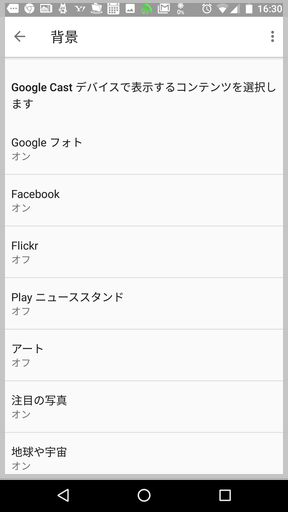
そうすると上の画面のように背景として表示する項目がいろいろ選択できる画面が表示される。

「Googleフォト」、「Facebook」、「Flicker」、「Playニューススタンド」、「アート]、「注目の写真」などいろいろの項目がある。

それぞれの項目で、どの写真やアイテムを背景として表示するかを設定できるので、それぞれで設定を行えば良い。

たとえば、「Facebook」ではFacebookに接続して、そこにアップロードした写真を背景として選択できるようにする画面が表示されるので、その画面の指示に従って設定を行えば良い。


それぞれの項目で設定の仕方は異なるが、出て来る画面の指示に従って設定を行う。

もちろん、背景として使用したくない場合には、選択しなければよいのだ。

こうして背景を設定しておくと、スライドショーのように、ある時間間隔をおいて背景が変更されて、設定しておいた写真や絵画などの画像が表示されていく。これを見ているだけでも楽しくなってくる。

今日もコントからショート動画を作成してみました

  今回もGoogle Flowを使ってショート動画を作成しました。 タイトルは、「反面教師」です。 Geminiにコントから動画作成用のシナリオを作成してもらったら、英語のプロンプトを作成しましょうかという提案があったので、英語版のプロンプトを作成してもらい、シナリオの中に入れ...