2015年9月30日水曜日

Nexus 5XとNexus 6Pの購入

9月29日のGoogle Eventで発表されたNexus 5X、Nexus 6P、新Chromecast、Chromecast Audioはどこに行けば購入できるのか。


今のところ新ChromecastとChromecast Audioは日本では入手が可能ではない。米国に行って購入してくるというのはあるが。どちらも35ドルだ。

Nexus 5XとNexus 6PはGoogle Storeで購入することが可能だ。
https://store.google.com/

購入するといっても、予約購入で入手できるのは2,3週間後である。

価格はNexus 5Xのメモリが16GBで59,300円、32GBで63,400円である。Nexus 6Pはメモリが32GBで74,800円、メモリが64GBで80,800円である。

2015年9月29日火曜日

Googleの9月29日のイベントで紹介された機器

Googleが9月29日に開催したNexus関連のイベントの詳細を紹介しようと考えたが、以下のところに日本語で既に紹介されているので、紹介するのは簡単にする。
http://japanese.engadget.com/2015/09/29/google-nexus-android/

以前から予想されていたとおり、スマホのNexus 5XとNexus 6Pの発表が行われた。


さらに新Chromecastの紹介。


三色のカラーバリエーションがある。この新ChromecastはHDMIとのインターフェースはフレキシブルケーブルになっている。


さらにChromecast Audioの紹介が行われている。(上の画像)


すでにNexus 5X(59,300円~)とNexus 6P(74,800円~)は予約販売が開始されている。注文すれば2~3週間以内に出荷されるようだ。


2015年9月27日日曜日

Windows 10: タスクビューでデスクトップを複数作成する

Windwos 10では新しくタスクビューのアイコンがタスクバーに追加された。


もしもタスクビューのアイコンが表示されていないなら、タスクバーの何も無いところをクリックして「タスクビューボタンを表示」をクリックすれば良い。


タスクビューボタンをクリックすれば、そのデスクトップで稼働しているタスクが画面に表示される。


その画面の右下端に「+新しいデスクトップ」というアイコンが表示されている。


それをクリックすると、上の画面のように新しいデスクトップが追加される。


画面の真ん中に上の画面のように表示されている。新しいデスクトップ画面に移動するには、そのデスクトップの縮小画面をクリックすれば良い。

この機能を利用すると、それぞれのデスクトップで別々の仕事を行うことが出来る。ある仕事はデスクトップ1の画面で、もう一つの仕事はデスクトップ2の画面というわけである。新しいデスクトップ画面は更に追加することができる。幾つかの仕事を平行して進めている時には便利な機能である。

2015年9月26日土曜日

Windows 10にWindows 7で遊んでいたMicrosoft Gamesをインストールする

私のお気に入りのゲームソフトはマイクロソフトのゲーム(Microsoft Games)で、ソリティアとかマインスイーパーなどの簡単なゲームだ。特にその中で、スパイダー・ソリティアが一番のお気に入りである。

このMicrosoft Gamesは、Windows 7で提供されていたものが、Windows 8になった途端になくなってしまった。代わりにWindows Storeで無料で手に入る同様のゲームが提供されたからだ。このWindows Storeで提供されるゲームはどうもXbox用に開発されたもののようなのだが、Windows 7のMicrosoft Gamesに比較すると、ユーザーンターフェースが良くないのと、スピードが何故か遅いように感じるのだ。

そこでWindows 8ではWindows 7用のMicrosoft Gamesをわざわざインストールして遊んでいた。この手順はインターネットを探して見つけ出して、このブログでも紹介した。


Windows 10にアップグレードした後も、このMicrosoft Gamesは何の問題もなく動いていた。ところがWindows 10 Build 10547に移行した途端に立ち上がらなくなってしまった。アプリケーションのアイコンをクリックしても全く立ち上がらないのだ。

しばらく悪戦苦闘してなんとか立ちあげられないかと考えていろいろやってみたのだが、拉致があかない。Windows 8でインストールした方法を試してみたが、上手く行かない。結局自分で解決するのは諦めて、インターネットの何処かにWindows 7用Microsoft Gamesを使えるようになる方法が書いてないか探してみた。検索の語には苦労したのだが、インストールする方法を見つけた。以下のところである。「Get Windows 7 games for Windows 10」という表題である。
http://winaero.com/blog/get-windows-7-games-for-windows-10/

このサイトでのインストール方法の説明は英文だが、それを少し簡単に訳して説明したい。

まず、以下のところからZIPファイルをダウンロードする。
https://mega.nz/#!kws13JTb!kGWWv3JT3KS7S7hmtiQYsCqexD9Kas-zWV5mht3FNUU


上のリンクをクリックすると、時間が少しかかるが上のような画面が表示される。「MEGA」というオンラインストレージのサイトである。無料で50GBのオンラインストレージを提供しているのでそれに登録して、「MEGAsyncでダウンロード」するか、登録して作成された「自分のクラウドドライブにインポート」するかを行って入手しても良い。簡単なのはその下に表示されている「ブラウザを通してダウンロード」をクリックして、ファイルをダウンロードすることだ。

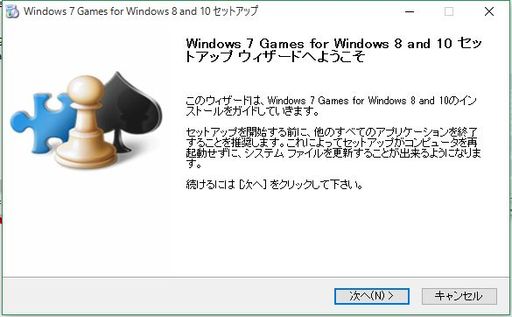
ダウンロードしたファイルは、ZIP形式で圧縮されているので、解凍し、その中の「 Win7GamesForWin10-Setup.exe」を実行する。


そうすると使用する言語を選択した後、上のような画面が表示されるので、「次へ」をクリックし、Microsoft Gamesをインストールする。


インストールしてスタート画面で「すべてのアプリ」をクリックして表示すると、上の画面のように「け」ところにMicrosoftGamesがインストールされていることが分かる。


Windows 10: Windows 10にアップグレードできない理由

このブログでもそうだが、私は時々友人などにWindows 10に早くアップグレードしたらと勧めている。

ところが、なかなかすんなりとアップグレードに応じてくれる人がいない。その一つの理由が、アップグレード自体はあまり心配していないのだが、「自分のパソコンに搭載しているアプリケーションがきちんとWindows 10でも動作するのか」が心配だというのだ。

更に問題なのは、アップグレード後にアプリケーションが使えなくなったときに、改めてそのアプリケーションをインストールしようとすると、バージョンアップしたので、追加の費用を払うように要求するものがあるというのだ。


確かにWindows 10のアップグレードが始まった時点では、アプリケーションが動かないとか、デバイスドライバーの不足などの話が一時出たのだが、現在はそういう問題のメッセージを見ることは少ない。

アプリケーションで問題なのは、一般的に市販されているようなアプリケーションではなく、会社の中で特別に自前で作成したというようなアプリケーションである。そういうアプリケーションはマイクロソフトのチェックがが行われていないので、Windows 10にすると動かなくなるという可能性はある。しかし、個人的に使用しているアプリケーションはほとんどが市場に流れているものなので、その心配はないはずだ。

「パソコン購入時に無償で付いてきたものだが、こういうのもWindows 10にアップグレードしても使えるか?」などという質問もあった。もともと無償提供していたのは、気に入ったら、購入してくれというアプリ作成の会社の願いなのだが、それは聞かないで相変わらず無償で使いたいらしい。ちょっと虫がよすぎるのでは?と思いたくなる。

そういうことでも、何でも、Windows 7やWindows 8.1で使用できていたアプリケーションが使えなくなったらどうするか。

まずは、アプリインストール用のCDが手元にあるなら、それを使ってインストールする。

そのインストールの際にお金を要求されたり、インストールできなかったらどうするか。Windows 10へのアップグレードは売り込みにいい機会だと変にお金を要求してくる場合には、そんな対応をする会社のアプリなどさっさと捨ててしまったほうが良い。ずっと、そういう付き合いをされることになる。

むしろ、無償のアプリケーションで良いものがいろいろ出回っているのだから、それを使うようにすれば良いのだ。無償のアプリケーションなので、有償のものに比べて劣るものだという認識があるが、なかなかどうして、いろいろと良い物が揃っている。

特におすすめしたいのが、「窓の杜」で紹介しているアプリケーションだ。「窓の杜ライブラリ」というところにいろいろのアプリケーションが紹介されており、ダウンロードできる。以下のところだ。
http://www.forest.impress.co.jp/

このライブラリにあるアプリケーションは、ウィルスがないかとか、変なアプリケーションが余計にインストールされないか、ご動作をしないかなど、きちんとしたチェックを行っている。お勧めのライブラリである。

自分の使うアプリケーションにお金を払いたくないという人にとっては、うってつけのサイトである。是非とも、自分に合ったアプリケーションを探しだして、使うことをお勧めする。

2015年9月24日木曜日

Windows 10:マイクロソフトのWindows 10早わかりサイト

Windows 10にアップグレードした時に役立つサイトとして、富士通の「Windows 10 基本操作クイックガイド」というのを紹介したが、肝心の本家本元のマイクロソフトがWindows 10の説明をしているサイトを紹介していなかった。
実は私はマイクロソフトがそういうガイドを出していないのが不思議だったのだが、どこにそういうサイトがあるのか全く知らなかったのだ。それをたまたま見つけたので紹介する。


Windows 7やWindows 8.1からWindows 10にアップグレードする方法に関してもなかなか良いサイトが見つからない。しかし、こちらはWindows Updateを使用してアップグレードすることでもあり、ほとんど自動的にアップグレードが済んでしまう。ただ、時間が結構掛かるというだけで、ほとんどのユーザには問題が発生しない。

むしろ、ユーザが不安に感じているのは、Windows 10にアップグレードしてきちんと使えるかどうかだ。ユーザは毎度のことではあるが、アップグレードするたびに使い方などが変わってしまい、それに慣れるのに苦労する。

それを解決するとは言わないが、わかりやすく解説されているガイドがある。それをダウンロードして見ることが出来るのが、「Microsoft atLife」というサイトである。以下のところだ。
http://www.microsoft.com/ja-jp/atlife/campaign/windows10/compat/

その画面を下の方におろして行くと「Windows 10 早わかり操作ガイドダウンロード」というのが出てくる。あるいは画面の上の方でもその表示を「PCメーカー」、「ソフトウェアメーカー」などとならんで、「Windows 10 早わかり操作ガイドダウンロード」というのが表示されているので、それをクリックするとその部分が表示される。


丁寧に現在使用しているWindowsのバージョン用それぞれにガイドが作られている。

Windwos 7ユーザー用は、Windows 7とWindows 10をいろいろの機能で比較して説明されている。それに対してWindwos 8.1ユーザー用は、通常のデスクトップとタブレットでの使い方それぞれを比較しながら説明されている。

この説明は詳細なものではないが、「早わかり」ということで、ざっと読めばなんとなくわかるという形の説明になっている。くどくど書かれているよりは良いかも知れない。

2015年9月23日水曜日

360度動画の話題を2つ: FacebookとRicho Theta

Facebookが9月23日に360度の動画をそのニュースフィードの採用するということを発表している。
http://newsroom.fb.com/news/2015/09/introducing-360-video-on-facebook/

それに関する記事はすでにいくつか日本語に直されてネット上に流れている。例えば以下のところ。
http://japan.cnet.com/news/service/35070862/

Facebookでは360度の動画は専用のビデオカメラで撮らないといけないようで、どういうカメラかは上のサイトの記事を読んでもよくわからない。たぶん、Facebookが買収したOculus VRというスタートアップの会社が造っているビデオカメラと思われる。

実際の動画がどんなものかは上に紹介したサイトで見ることが可能だ。Facebookに投稿された360度動画はスマホやパソコンで専用のアプリを使用することで見ることが出来る。そのうちに、360度ビデオカメラを持ったユーザがその動画をFacebookに投稿することになると言っている。

このFacebookの話を読んでいるときに、たまたま先日の飲み会で撮った写真をメールで受け取った。その写真が実は全天球イメージを撮影できるカメラで撮った写真だった。この写真を見るには特別なアプリが必要で、写真と一緒にそのアプリをダウンロードするサイトのURLも送られてきていた。


さっそくアプリをダウンロードして写真を見てみた。その写真を撮るときにも、「あまりしょっちゅうは撮らないと思うのですが、面白いので買ってみた」と説明を受けていたので、写真を見てもあまりそれほど驚きはなかったが、面白い写真になっていた。

カメラはリコーから販売されているThetaという名前のカメラである。賞品の紹介は以下のところに。
https://theta360.com/ja/about/theta/

私が友人からメールで送ってもらった写真はちょっとプライバシーの問題があるのでお見せできないが、写真のサンプルは上のサイトの画面で「Gallery」をクリックすればアプリケーションをダウンロードしなくても見ることが出来る。

実はこのカメラは当然の事ながら動画も撮ることが可能だ。この動画のサンプルはまだリコーのサイトでは用意されていない。「Coming Soon」と表示されるのでそのうち紹介されると思う。

新商品「Theta S」が10月下旬に発売予定のようで、リコーのオンラインストアで予約販売をしている。価格は42,800円だ。Amazonや量販店のオンラインショッピングサイトでも予約を受付けている。価格は38,520円である。

従来の写真や動画とはちょっと違ったものになっているので、慣れるのにはちょっと時間がかかるかもしれないが、面白い写真や動画も撮れそうなので、良いかも知れない。パーティなどで全員を撮るのに、全員を一箇所に集めなくても簡単にその場にいるままで全員の写真が撮れるというのも面白い。

これから360度写真や動画は流行りそうな気がしてきた。

今日もコントからショート動画を作成してみました

  今回もGoogle Flowを使ってショート動画を作成しました。 タイトルは、「反面教師」です。 Geminiにコントから動画作成用のシナリオを作成してもらったら、英語のプロンプトを作成しましょうかという提案があったので、英語版のプロンプトを作成してもらい、シナリオの中に入れ...