本日、Google Chromeがバージョンアップしているのではないかと思って、確認をすることにした。
Google Chromeの画面右上の「タテ3つの点のアイコン」をクリックし、出てきたリストの「ヘルプ」にマウスのアイコンを持っていく。リストがさらに表示されるので、その中から、「Google Chromeについて」をクリックする。
そうすると以下のようにChromeで、「設定項目を検索」の画面が表示され、「アップデートを確認しています」という表示がされる。
バージョンアップが必要な場合には、上の画面のように、「Google Chromeを更新しています」という表示が出てくる。これで、最新のバージョンまでアップデートしてくれる。アップデート後、Chromeを再起動して、一連の作業は終了する。
改めてアップデートは自動的に行われないのか、確認する意味で、Google Chromeのヘルプサイトを調べてみた。その中ではChromeのアップデートは、以下のようになっている。
(1)通常はパソコンでブラウザを閉じて開くまでの間にバックグラウンドで行われる。つまり、自動的に実行されるので、いちいち気にする必要はない。
(2)ブラウザを開いたままにしていると、保留中のアップデートが表示されることがある。画面右上の「タテ3つの点のアイコン」の色が、緑色(アップデート利用可能になってから2日経過)、オレンジ色(アップデートが利用可能になってから4日経過)、赤色(アップデートが利用可能になってから7日経過)という表示である。
この説明には納得がいかない。私の場合、ここ数日のスクリーンショットでGoogle Chromeの状態を調べてみたが、示されたアイコンの色は灰色で、アップデートが保留中ということはなかった。実際にアップデートを行ったらバージョンが変わったので、保留中だったはず。
更に今気がついたのだが、上の(2)のケースを場合、まずGoogle Chromeを立ち上げてから表示を見るように説明されている。しかし、Google Chromeを立ち上げたのなら、(1)で示されるように自動的にアップデートが実行されるのではないのか?
いずれにしても、Google Chromeのヘルプサイトの説明はおかしいのではないだろうか?
2018年1月31日水曜日
2018年1月29日月曜日
Androidスマホのクイックスタート画面に電卓を入れる
Androidスマホにはクイックスタート画面というのがある。その画面は、アプリを動かしている途中であっても、画面を上の方からスワイプすると表示される。
上の画面のように通知画面とクイックスタート画面が表示されるのだが、さらに上の方からスワイプするとクイックスタート画面だけが表示される。
この画面は見ての通り、幾つかの設定項目が表示されており、それをタップすることで、その設定を変更することができる。この画面に電卓を入れて、電卓がすぐに表示するやり方を説明する。
そのためには、まず「quick setting calculator」でPlay Storeを検索して、上の画面のように「One Quick Settings」というアプリをインストールする。上の画面では既にそのアプリがインストールされた状態になっている。
インストール後、「開く」をタップすると上のような画面が表示される。この画面で、矢印で示した三本線のアイコンをタップする。
上の画面のようなリストが表示されるので、その中の「List all」をタップする。
Androidスマホにインストールされているアプリがリストアップされるので、その中から、下の方にスワイプして、「Calculator]を探し、タップする。(当然のことだが、Calculatorのアプリが事前にインストールされていないといけない)
次に、最初に説明した操作でクイックスタートの画面を表示する。そして、矢印で示した「編集(鉛筆マーク)」をタップする。
そうすると、「タイルを追加するにはドラッグしてください」という表示の下に、「Calculator」のタイルが表示されているのがわかる。そのタイルをドラッグして上の表示の方に持っていく。
その結果が上の画面で、「Calculator」のタイルがお好みの場所に表示されている。この状態で、「Calculator」のタイルをタップすると、電卓のアプリが開始される。
以上、電卓のアプリでクイックスタート画面にアプリを追加する方法を説明したが、他のアプリでも同様の手順でクイックスタート画面に追加することが可能だ。また、この例でNexus 6Pの場合での説明をしたが、他のAndroid機器でも同様の方法で同じようなことができるようだ。
上の画面のように通知画面とクイックスタート画面が表示されるのだが、さらに上の方からスワイプするとクイックスタート画面だけが表示される。
この画面は見ての通り、幾つかの設定項目が表示されており、それをタップすることで、その設定を変更することができる。この画面に電卓を入れて、電卓がすぐに表示するやり方を説明する。
そのためには、まず「quick setting calculator」でPlay Storeを検索して、上の画面のように「One Quick Settings」というアプリをインストールする。上の画面では既にそのアプリがインストールされた状態になっている。
インストール後、「開く」をタップすると上のような画面が表示される。この画面で、矢印で示した三本線のアイコンをタップする。
上の画面のようなリストが表示されるので、その中の「List all」をタップする。
Androidスマホにインストールされているアプリがリストアップされるので、その中から、下の方にスワイプして、「Calculator]を探し、タップする。(当然のことだが、Calculatorのアプリが事前にインストールされていないといけない)
次に、最初に説明した操作でクイックスタートの画面を表示する。そして、矢印で示した「編集(鉛筆マーク)」をタップする。
そうすると、「タイルを追加するにはドラッグしてください」という表示の下に、「Calculator」のタイルが表示されているのがわかる。そのタイルをドラッグして上の表示の方に持っていく。
その結果が上の画面で、「Calculator」のタイルがお好みの場所に表示されている。この状態で、「Calculator」のタイルをタップすると、電卓のアプリが開始される。
以上、電卓のアプリでクイックスタート画面にアプリを追加する方法を説明したが、他のアプリでも同様の手順でクイックスタート画面に追加することが可能だ。また、この例でNexus 6Pの場合での説明をしたが、他のAndroid機器でも同様の方法で同じようなことができるようだ。
2018年1月27日土曜日
ダイソーでモバイルバッテリーを購入した
ダイソーでモバイルバッテリーを購入した。薄型、軽量である。容量は3,000mAh。
モバイルバッテリーは容量の大きいものを持っているのだが、形がずんぐりしていて、スマホと一緒持ちたいと思ってもなかなかうまく持てない。それで、容量は大きくなくても、薄くて、スマホのサイズに合うようなモバイルバッテリーがないかと探していた。
昨年末、たまたまネットで見かけた記事で、ダイソーのモバイルバッテリーが紹介されていた。価格は500円(税抜き)。
さっそくダイソーに探しに行ったのだが、お目当てのモバイルバッテリーはなかった。小型の長細いサイズのものはあったのだが、それは目的のものではない。
しばらく諦めていたのだが、ようやく近くのダイソーでそのモバイルバッテリーを見つけることができた。
私のスマホNexus 6Pが最近電池の持ちが悪くなってきているので、ちょうどいい時期に見つけたことになる。
Nexus 6Pなので、モバイルバッテリーの容量から考えると、1度だけのフルチャージが可能なのではないかと思う。
使い始めてみてると、期待通り、バッテリーとスマホを課せね合わせた状態で一緒に片手で持つことができる。品質上問題がないのか、ちょっと気になるところだが、価格が500円ということで、今のところ満足している。
モバイルバッテリーは容量の大きいものを持っているのだが、形がずんぐりしていて、スマホと一緒持ちたいと思ってもなかなかうまく持てない。それで、容量は大きくなくても、薄くて、スマホのサイズに合うようなモバイルバッテリーがないかと探していた。
昨年末、たまたまネットで見かけた記事で、ダイソーのモバイルバッテリーが紹介されていた。価格は500円(税抜き)。
さっそくダイソーに探しに行ったのだが、お目当てのモバイルバッテリーはなかった。小型の長細いサイズのものはあったのだが、それは目的のものではない。
しばらく諦めていたのだが、ようやく近くのダイソーでそのモバイルバッテリーを見つけることができた。
私のスマホNexus 6Pが最近電池の持ちが悪くなってきているので、ちょうどいい時期に見つけたことになる。
Nexus 6Pなので、モバイルバッテリーの容量から考えると、1度だけのフルチャージが可能なのではないかと思う。
使い始めてみてると、期待通り、バッテリーとスマホを課せね合わせた状態で一緒に片手で持つことができる。品質上問題がないのか、ちょっと気になるところだが、価格が500円ということで、今のところ満足している。
2018年1月25日木曜日
Windows 10 Insider Preview Build 17083のインストール
今日気がついたのだが、私のノートパソコンがBuild 17083に変わっていた。よく調べてみると、24日にマイクロソフトのブログでリリースがアナウンスされている。
メインで使用しているデスクトップは、まだBuild 17074である。早速、Windows Updateのチェックを試みたのだが、「最新である」というメッセージが出てきて、リリースされているBuild 17083のインストールが始まらない。
仕方がないので、一旦パソコンを再起動して、もう一度Windows Updateで確認してみると、ようやくBuild 17083を見つけ出して、インストールを開始した。今のところ、インストール中というメッセージとその状況を示す%が数字で示されている。もう少し待たないといけないようだ。
Build 17083ではフォントの管理が新しくなっている。ストアからフォントをインストールできるようになった他、「設定」で「フォント」のページが追加され、インストール済みのフォントのプレビューやアンインストールができるようになった。フォントに色がついているものについて、それがプレビューで表示される。
プレビューで表示される文字列は自分で変更することも可能だ。従って、自分が実際に使用する文字列でどういう具合に表示されるかがわかる。
可変フォントではその幅や太さなどの変更も行えて、確認ができる。
マイクロソフトは開発に役立てるためと言って、診断データをマイクロソフトに送付しているが、どんな内容が送られているのかユーザー側では今までわからなかった。これを「診断データ ビューワー(Diagnostic Data Viewer)」という新しいアプリで見ることができるようにした。これはマイクロソフトが診断データと言いながら、ユーザーのパソコンにあるデータを盗んでいるのではないかという問題が指摘されていたのに対応したものなのだろう。
このほか、タイムラインに関しても、プライバシーに対して問題が指摘されていたのを受けて、アクティビティを削除できると言った改善を行っている。
メインで使用しているデスクトップは、まだBuild 17074である。早速、Windows Updateのチェックを試みたのだが、「最新である」というメッセージが出てきて、リリースされているBuild 17083のインストールが始まらない。
仕方がないので、一旦パソコンを再起動して、もう一度Windows Updateで確認してみると、ようやくBuild 17083を見つけ出して、インストールを開始した。今のところ、インストール中というメッセージとその状況を示す%が数字で示されている。もう少し待たないといけないようだ。
Build 17083ではフォントの管理が新しくなっている。ストアからフォントをインストールできるようになった他、「設定」で「フォント」のページが追加され、インストール済みのフォントのプレビューやアンインストールができるようになった。フォントに色がついているものについて、それがプレビューで表示される。
プレビューで表示される文字列は自分で変更することも可能だ。従って、自分が実際に使用する文字列でどういう具合に表示されるかがわかる。
可変フォントではその幅や太さなどの変更も行えて、確認ができる。
マイクロソフトは開発に役立てるためと言って、診断データをマイクロソフトに送付しているが、どんな内容が送られているのかユーザー側では今までわからなかった。これを「診断データ ビューワー(Diagnostic Data Viewer)」という新しいアプリで見ることができるようにした。これはマイクロソフトが診断データと言いながら、ユーザーのパソコンにあるデータを盗んでいるのではないかという問題が指摘されていたのに対応したものなのだろう。
このほか、タイムラインに関しても、プライバシーに対して問題が指摘されていたのを受けて、アクティビティを削除できると言った改善を行っている。
2018年1月24日水曜日
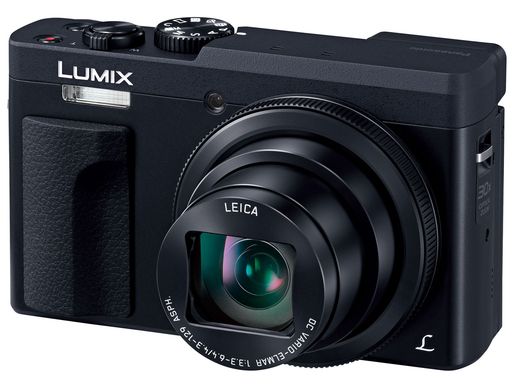
パナソニックのデジカメLumixの30倍ズームデジカメは何故大きくなっているのか
私の愛用のデジカメは、パナソニックのコンデジLumix TZ60だ。そろそろ、買い替えを考えている。
先日、私の友人がTZ85を新しく買ったと言う。そして、コンデジと言っても少し大きいので、ちょっと扱いづらいと言う。
それを聞いて、えっ、なんで大きいのと意外に思ってしまった。その友人が言うには、TZ85はTZ70に比較して少しい大きくなっているらしい。そのため、持ち運びが少し不便になっている。
この話を聞いて、普通は次世代機というのは、サイズはそのままか、あるいは小さくするのが普通のはずなのにと不思議に思った。
実際に、そのサイズと重量を調べてみると、以下のようになっている。
TZ60 110.6x64.0x34.4mm 本体重量:214g 総重量:240g
TZ70 110.7x64.6x34.4mm 本体重量:217g 総重量:243g
TZ85 112x64x38mm 本体重量:240g 総重量:282g
TZ90 112x67.3x41.2mm 本体重量:280g 総重量:322g
数ミリの差で、幅、高さ、奥行きのいずれも大きくなっている。特に、TZ60とTZ90で奥行きを比較してみると、約2割サイズが大きくなっているのだ。
この主たる理由は、チルト液晶のせいである。自撮りなどができるように、チルトできる液晶にしたためなのだ。
自撮りをやらなくても、チルト液晶は色々撮影で役立つこともあるので、そういう麺を重視する人には良いのかも知れないが、これだけサイズを大きくして、重さも増えるとなると、私としてはちょっと考えてしまう。
TZ90の対抗馬と言える、キャノンのPowerShot SX720は40倍ズームの機能を持ち、そのサイズは、
109.7x63.8x35.7mm、本体重量は245gである。
私としては、このPowerShot SX720対抗で、ズームを40倍にし、サイズはTZ60並という製品を目指してほしかったのだが。40倍ズームとチルト液晶なんていうのは、それを同時に使うことはないので、欲張りすぎなのではないか。
先日、私の友人がTZ85を新しく買ったと言う。そして、コンデジと言っても少し大きいので、ちょっと扱いづらいと言う。
それを聞いて、えっ、なんで大きいのと意外に思ってしまった。その友人が言うには、TZ85はTZ70に比較して少しい大きくなっているらしい。そのため、持ち運びが少し不便になっている。
この話を聞いて、普通は次世代機というのは、サイズはそのままか、あるいは小さくするのが普通のはずなのにと不思議に思った。
実際に、そのサイズと重量を調べてみると、以下のようになっている。
TZ60 110.6x64.0x34.4mm 本体重量:214g 総重量:240g
TZ70 110.7x64.6x34.4mm 本体重量:217g 総重量:243g
TZ85 112x64x38mm 本体重量:240g 総重量:282g
TZ90 112x67.3x41.2mm 本体重量:280g 総重量:322g
数ミリの差で、幅、高さ、奥行きのいずれも大きくなっている。特に、TZ60とTZ90で奥行きを比較してみると、約2割サイズが大きくなっているのだ。
この主たる理由は、チルト液晶のせいである。自撮りなどができるように、チルトできる液晶にしたためなのだ。
自撮りをやらなくても、チルト液晶は色々撮影で役立つこともあるので、そういう麺を重視する人には良いのかも知れないが、これだけサイズを大きくして、重さも増えるとなると、私としてはちょっと考えてしまう。
TZ90の対抗馬と言える、キャノンのPowerShot SX720は40倍ズームの機能を持ち、そのサイズは、
109.7x63.8x35.7mm、本体重量は245gである。
私としては、このPowerShot SX720対抗で、ズームを40倍にし、サイズはTZ60並という製品を目指してほしかったのだが。40倍ズームとチルト液晶なんていうのは、それを同時に使うことはないので、欲張りすぎなのではないか。
2018年1月22日月曜日
Windows 10 Insider Preview Build 17074.1002をインストールした
Windows 10 Insider Preview Build 17074.1002をインストールした。Windows のブログでは18日にアナウンスされている。それに気がついたのは二日前のことである。
私の手持ちのノートパソコンは私が気がつく前にすでにインストールが完了していた。デスクトップはなぜかインストールできないという メッセージが出てきており、インストール途中で止まってしまっていた。
何度かインストールの再起動をかけたのだが、インストールを実行してくれない。やむなくパソコンを再起動して、その後再びインストールの開始を実行するとインストールができた。
インストール後も、何故かWindows を立ち上げている時に、いくつかのアプリで拡張子とのリンクが取れないというメッセージがヒョ持され、それらの拡張子に関連するWindows に元々からあるEdgeやフォトなどにリンクを付けられてしまうということが発生した。これはどうも Microsoft が自分たちのソフトを使わせるためにいたずらしているように思えてならない。
もともとこのバージョンのリリースの理由は、そのブログによると AMD のチップを使ったパソコンでブートができないという問題が発生していたのを訂正したのと、 特定のデバイスが原因なのだが、起動画面でハングアップするという問題を解決するためのものであった。
ということで、今のところ問題なく動いている。ただ、上に述べたように勝手に拡張子の関連づけを変えてしまわれたので、改めて拡張子とアプリの関連付けをやらないといけないという手間がかかってしまった。
私の手持ちのノートパソコンは私が気がつく前にすでにインストールが完了していた。デスクトップはなぜかインストールできないという メッセージが出てきており、インストール途中で止まってしまっていた。
何度かインストールの再起動をかけたのだが、インストールを実行してくれない。やむなくパソコンを再起動して、その後再びインストールの開始を実行するとインストールができた。
インストール後も、何故かWindows を立ち上げている時に、いくつかのアプリで拡張子とのリンクが取れないというメッセージがヒョ持され、それらの拡張子に関連するWindows に元々からあるEdgeやフォトなどにリンクを付けられてしまうということが発生した。これはどうも Microsoft が自分たちのソフトを使わせるためにいたずらしているように思えてならない。
もともとこのバージョンのリリースの理由は、そのブログによると AMD のチップを使ったパソコンでブートができないという問題が発生していたのを訂正したのと、 特定のデバイスが原因なのだが、起動画面でハングアップするという問題を解決するためのものであった。
ということで、今のところ問題なく動いている。ただ、上に述べたように勝手に拡張子の関連づけを変えてしまわれたので、改めて拡張子とアプリの関連付けをやらないといけないという手間がかかってしまった。
Google音声入力が Windows 10でも使えることが分かった
Google音声入力が Windows 10でも使えることが分かった。
昨日は Windows 10の音声入力があまり良くないということを 紹介した。そこで何か日本語の音声入力で良いものがないか探してみることにした。
元々スマホの音声入力がいいことがを知っていたので、まず Googleが音声入力を提供していないか探してみた。するとGoogleのドキュメントで音声入力が可能なことがわかった。
Googleドキュメントでツールをクリックし、出てきたリストから音声入力を選択するそれだけで音声入力が可能になる。
音声入力のアイコンが表示されるので、それをクリックすれば音声入力ができる。
(クリックで画面拡大)
試してみてわかったのは、この音声入力はAndroidスマホの音声入力とほぼ同じ機能を持っていることだ。
入力した時にいくつかの候補がスマホでは表示される。その機能がパソコンではどのようになっているのかよくわかっていない。したがって今のところ入力した文字の訂正ができない。
いくつかの候補があるという時には、文章に点線の下線が引かれる。たぶん、それをタップすれば候補が出てくるのではないかと思うのだが、このパソコンはタブレット機能がないので確認できない。
このGoogle音声入力はGoogle Chromeを使用したGoogle ドキュメントで使用できるのだが、Googleドキュメントだけではなく Google スライドでも使用することができる。ということは、逆にその他のアプリケーションでは使用することができないということである。
Windows 10の音声入力と比較してみるとその日本語認識力は格段に上である。唯一の欠点は句読点の入力ができないことだ。Windows 10の音声入力は「マル」と入力すると句点が入力できる。
Googleの音声入力をよく調べてみると、色々の言語でも対応している。その中で、英語では句読点の入力やコマンドの入力も可能だ。ただこの機能は英語だけで他の言語の入力にはではできないようになっている。
入力のスピードについて言うと、かなり速いスピードで話をしてもその認識力は衰えることがない。速く話してしまうと話す側の方がいい加減な発声をしてしまい、認識力を衰えさせているようにも思える。はっきりと丁寧に発声すれば、私のタイピングよりは相当早いスピードで入力することが可能だ。私も一応、ブラインドタッチができるので、どのくらいのレベルかわかると思う。
他の日本語入力を探していないのに言うのはなんだが、Googleの日本語入力をもう少し改善してくれれば、これが今のところ一番いい日本語入力ではないかと思う。
昨日は Windows 10の音声入力があまり良くないということを 紹介した。そこで何か日本語の音声入力で良いものがないか探してみることにした。
元々スマホの音声入力がいいことがを知っていたので、まず Googleが音声入力を提供していないか探してみた。するとGoogleのドキュメントで音声入力が可能なことがわかった。
Googleドキュメントでツールをクリックし、出てきたリストから音声入力を選択するそれだけで音声入力が可能になる。
音声入力のアイコンが表示されるので、それをクリックすれば音声入力ができる。
(クリックで画面拡大)
試してみてわかったのは、この音声入力はAndroidスマホの音声入力とほぼ同じ機能を持っていることだ。
入力した時にいくつかの候補がスマホでは表示される。その機能がパソコンではどのようになっているのかよくわかっていない。したがって今のところ入力した文字の訂正ができない。
いくつかの候補があるという時には、文章に点線の下線が引かれる。たぶん、それをタップすれば候補が出てくるのではないかと思うのだが、このパソコンはタブレット機能がないので確認できない。
このGoogle音声入力はGoogle Chromeを使用したGoogle ドキュメントで使用できるのだが、Googleドキュメントだけではなく Google スライドでも使用することができる。ということは、逆にその他のアプリケーションでは使用することができないということである。
Windows 10の音声入力と比較してみるとその日本語認識力は格段に上である。唯一の欠点は句読点の入力ができないことだ。Windows 10の音声入力は「マル」と入力すると句点が入力できる。
Googleの音声入力をよく調べてみると、色々の言語でも対応している。その中で、英語では句読点の入力やコマンドの入力も可能だ。ただこの機能は英語だけで他の言語の入力にはではできないようになっている。
入力のスピードについて言うと、かなり速いスピードで話をしてもその認識力は衰えることがない。速く話してしまうと話す側の方がいい加減な発声をしてしまい、認識力を衰えさせているようにも思える。はっきりと丁寧に発声すれば、私のタイピングよりは相当早いスピードで入力することが可能だ。私も一応、ブラインドタッチができるので、どのくらいのレベルかわかると思う。
他の日本語入力を探していないのに言うのはなんだが、Googleの日本語入力をもう少し改善してくれれば、これが今のところ一番いい日本語入力ではないかと思う。
登録:
投稿 (Atom)
今日もコントからショート動画を作成してみました
今回もGoogle Flowを使ってショート動画を作成しました。 タイトルは、「反面教師」です。 Geminiにコントから動画作成用のシナリオを作成してもらったら、英語のプロンプトを作成しましょうかという提案があったので、英語版のプロンプトを作成してもらい、シナリオの中に入れ...
-
元大蔵省(現在の財務省)官僚で経済学者の高橋洋一先生のYouTube動画、「自民党がAI提言 そもそもAIの実力はどうなの?実践してみた」を視聴しました。 この動画は、最新版のChatGPTを使用し、東京都区部消費者物価指数を題材に「AIが最近の物価動向をどこまで正しく理解し...
-
先日、友人から「大変なことになった」と緊迫した電話を受けました。 話を聞くと、ネットを見ていたら突然、 「システムが不審なアクティビティを検出しました。あなたのPCはTrojan(トロイの木馬)ウイルスに感染しており、個人情報や銀行口座のデータが流出する危険があります」 とい...
-
一昨日の内閣改造で入閣した片山さつき議員が認証式直前になって、着用するドレスが問題だと指摘されて、新しくドレスを購入するはめになったようだ。 毎日新聞などの記事によると、『2日午前に担当する内閣府から事前説明に訪れた職員が「上下同色のロングドレスで、(色は)シルバーなどが典型...