2015年9月17日木曜日

Windows 10を使う: Windows 10のスタートメニュー(その2)

スタートボタンをクリックして表示されるスタート画面の右側はたくさんのタイルが並んでいる。これはWindows 8を使った方は見慣れている画面である。

このタイル画面では、そのタイルのサイズの変更、タイルの追加及び削除、グループ化、グループの移動、など自分の好みに合わせて変更することが可能だ。


タイルのサイズの変更は、タイルを右クリックし、出てきたリストから「サイズ変更」を選択すると幾つかのサイズが表示されるのでその中から設定したいサイズをクリックすれば良い。

タイルの削除は「スタート画面からピン留めを外す」をクリックすれば削除できる。

スタート画面にタイルを追加するのは、スタート画面左下の「すべてのアプリ」をクリックして、出てきたリストから追加したいアプリを選択して、ドラッグ&ドロップ(マウスのポインターをアプリの名前のところに持って行き、クリックしたままタイル表示されている場所にポインターを持って行きクリックをはなす)を行えば追加できる。

アプリケーションのグループ化は、上の画面のようにマイクロソフトのアプリケーションのタイルを一箇所にまとめる事ができる。グループに追加したいアプリケーションをドラッグ&ドロップでグループのあるところに持って行くとグループに追加できる。


また、上の画面で「マイクロソフト」と表示されたグループの右上隅にマウスのポインターを持っていくと、「=」のマークが表示される。

この「=」のマークをクリックするとグループの名前を変更できる画面に変わる。

また、「=」のマークをドラッグ&ドロップで操作すると、グループ全体を移動することが可能だ。

2015年9月16日水曜日

Windows 10を使う: Windows 10のスタートメニュー

Windows 10のホーム画面で、一番下のところに表示されているのが、タスクバーである。

タスクバーの一番左側にあるスタートボタンをクリックすると、Windows 10のスタート画面が表示される。

何事を始めるにもとりあえずはスタートボタンをクリックすることで開始されるので、この画面はWindows 10を使用する人は分かっているものだ。しかし、その画面にはいろいろの機能が含まれており、自分なりに使いやすいように変更ができるし、それぞれの機能を理解しておくと作業が簡単になることもあるので、少し時間をかけてスタート画面をさわってみるのが良いと思う。


スタート画面の左上にあるのが、「良く使うアプリ」のリストである。リストアップされたアプリをクリックすればそのアプリが立ち上がる。

スタート画面の左下には「エクスプローラ」、「設定」、「電源」という表示があり、更にその下に「すべてのアプリ」が表示されている。これはそれぞれをクリックしてみると、どんなボタンかはすぐに理解できるはずだ。ただし、「設定」については、新しい画面が出てくるので、そのそれぞれをクリックして、どういう設定をするのかを確認しておくのが良いだろう。

スタート画面の右側のタイルが貼り付けられている部分については、別途説明したい。

フィジー旅行 : 格安ツアーを探す

フィジー旅行をするにあたって、まず航空券とホテルの予約が必要だ。9月に行くことは以前から決めていたので、早い時期に申しこめば割安になる遅くても7月には予約を入れることにした。


初めは格安航空券と格安ホテルの組み合わせで、自分でそれぞれの予約を入れることを考えた。しかし、別々に購入するよりもパックで購入しても良さそうだと思い、航空券とホテルの料金がパックになったツアーを探すことにした。

いくつかツアーを紹介しているサイトを探してみて、ここが一番良いかどうかは確信が持てないが、AB-ROADという昔から海外のツアーなどの紹介をしているサイトを見つけて、このサイトからフィジーのツアーの予約を入れた。とりあえず満足の行く価格でツアーの予約ができた。
http://www.ab-road.net/


海外ツアーを選択して、出発日と行き先を入力すると検索をしてくれる。

このサイトは航空券だけの検索も、海外ホテルだけの検索もできる。それで検索して好きな航空うがい者と好きなホテルを選択しても、結果としてそれほど金額は変わらないようだ。

2015年9月15日火曜日

フィジー旅行: 電源コンセントとUSB充電器

フィジーでホテルに入って気がついたのだが、電源コンセントが日本と違うのだ。事前にUSBについては一つのUSB電源アダプターで4つのUSBが接続できるものを持って行くことは気がついていたのだが、電源コンセントに関してはあまり気を使わなかった。

ホテルによっては、現地のコンセントだけでなく、ひげそり用などに日本式のコンセントが接続できるものが用意されているところがあるのだが、我々のホテルでは残念ながらそれがなかった。

今回は現地に滞在中の息子がコンセントの変換アダプターを2個貸してくれたので、一応、問題は解決した。


フィジーの電源コンセントはオーストラリアと同じ仕様なので、その変換アダプターを購入すれば良い。上の写真ようなものである。

全世界対応の変換アダプターというのもAmazonなどで売られているが、かさばるので、旅行には単一用途の変換アダプターを私は通常持っていくことにしている。

USBからの充電のためにはUSB1ポートを4ポートに拡張するUSBハブを持って行った。しかし、USB用の充電器の出力が1ポート分しかないもの(つまりアンペア数が足りないもの)だったので、充電したいスマホやタブレットを4つも接続すると、充電に時間がかかったり、ものによっては全く充電できないということになってしまった。


この問題を解決するには、複数個のUSBポートを持った上の写真のようなUSB充電器を持っていくことがおすすめだ。

私は通常の業務ではノートパソコンを海外でも持ち歩いている。最近のノートパソコンには複数のUSBポートが付いているので、1人で海外に出かける場合にはまったく不便を感じていなかった。今回はたまたまパソコンを持って行かなかったので、こういう問題が発生したのだ。

しかし、観光で海外に出かける場合にノートパソコンを持ち歩く人は少ないと思うので、複数個の機器の充電に対応できるUSB充電器を持って行くと便利である。

今回、我々は複数個一挙に充電するのは諦め、1つずつ充電することで対応した。充電しきれない分は予備の電池を使用したり、充電用の電池を使用してしのいだ。

フィジー旅行: Aterm MR04LN用にSIMカード購入して使ってみた

フィジー旅行をして来た。4泊5日の短い旅だったが、その報告を。

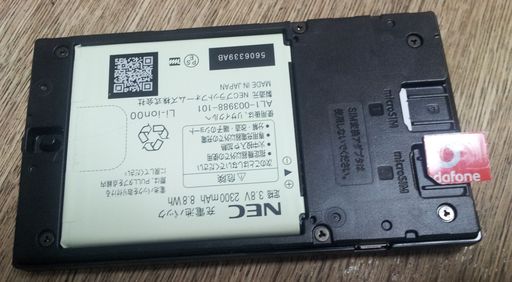
フィジーでも空いている時間にブログを書くつもりで、Aterm MR04LN PA-MR04LNを持参した。実際には、そんな時間は取れなくて、まったくブログは書けなかった。

ネットでどうすればいいか一応調べてみたのだが、よく分からず、フィジーのナンディ空港に到着した後で、SIMカードを現地の通信会社から購入することにした。事前に日本でも海外でも使えるSIMカードなどが販売されているのだが、それよりも現地で購入したほうが安いかなと考えたわけだ。

また、Aterm MR04LNは2枚のSIMを使い分けることが可能で、それも試してみたいと考えた。


空港のターミナルから出てきたところに、Vodafoneの販売店がある。他にもありそうだったが、名前も分かっている所が良いかと思って、VodafoneでSIMカードを購入することにした。


端末は持っているので、プリペイドのSIMカードだけ欲しいと説明した。4日間の滞在で、データ用のSIMカードが欲しいと言った。すると何の説明もなくプリペイドのSIMの付いているカードを持ってきて、Atermに取り付けてくれた。取り付けは意外と簡単で、パソコンで操作をしていたが、3分も罹らなかったと思う。いわゆる設定時間だけである。その設定で特に大きな問題もなく接続が確認できた。

購入したのはデータ量5GBのプリペイドSIMカードだった。価格は65ドル。1フィジードルは約55円なので、3575円である。まずまずの価格ではないかと思う。

日本に帰ってフィジーのVodafoneのサイトを調べてみた。プリペイドにもいろいろあって、一番安いのは6ドル(日本円で約330円)でデータ量400MBで10日間使用できるのがある。追加購入も可能なので、容量は少し少なめで自分に合ったデータ容量のものを購入するのが良かった可能性がある。

私の場合は、実際に使用するのは3日間なので、1日1200円位ということになる。データ量は5GBもなくても良かったと思うが、家族も含めて5名での旅行だったので、このSIMカードで特に問題なく使うことが出来た。フィジーのVodafoneのサイトの価格リストを見ると30日間使えるようだ。

2015年9月8日火曜日

Windows 10を使う: Windows 10のログイン

Windows 10にアップグレードしたら、まず行うのはそのパソコンへのログインだ。


上の画面はパソコンの電源を入れてしばらくすると表示される画面である。背景の絵は違っていても、左下の時刻と日付は画面のように表示されているはずだ。
この背景画面はあとで自分で好きな画面に変更することが可能だ。

画面の適当なところにマウスのポインターを持って行きクリックするか、下向きの矢印キーを押すことで、ログイン画面が表示される。


パスワードを入力する箱があるので、そこにパソコンのパスワードを入力する。画面右下に4つあるアイコンは、「シャットダウン」、「コンピュータの簡単操作」、「インターネットへの接続」、「日本語入力」設定用のアイコンである。これに関しては別のところで説明したい。

パスワードを入力して「Enter」キーを押すとホーム画面が表示される。


2015年9月7日月曜日

GoogleからそろそろリリースされるAndroid 6.0 Mの新機能

Android 6.0 MはGoogleが現在スマホやタブレット用に着々と準備している新しいバージョンのAndroidで、コード名はMarshmallow(マシュマロ)である。


Googleは新しいAndroidのコード名にはお菓子の名前をつけることにしているようで、Android 5.0はLollipop(ぺろぺろキャンディー)だ。


コード名はさておいて、Android 6.0にはいろいろと新しい機能が盛り込まれているようだ。Googleは公式に新しい機能について発表していないが、現在開発者モードに入っているAndroid 6.0の情報はそこから流れてくる。

指紋読取りとType-C USBのサポートが組み込まれているのは既に知られている。さらに「Doze」と呼ばれている電池の使用量を減らす機能も搭載されており、従来のAndroidと比較すると格段に電池の使用量を減らすことが可能だ。


この「Doze」は、スマホやタブレットが使用されていないときにバックグラウンドで稼働しているアプリなどを停止して、電池の使用量を減らすというものだ。この春のGoogleのI/Oイベントで紹介されていたもので、それがAndroid 6.0で実現されているということである。ネット上の幾つかのサイトでも紹介されており、Android 5.0と比較した数値などを紹介しているところもある。

もう一つ、忘れてはならない新機能としては、Google Translate(翻訳)がある。Google Translate 4.3で、このバージョンからAndroid 6.0上では、システム全体で翻訳機能が働く。つまり、一般のアプリケーション上でも、単語などを選択すると翻訳機能を働かせることが可能で、その場で翻訳をしてくれる。

この他にもいろいろの機能が盛り込まれたり、アップデートされているようで、リリースされるのが楽しみである。

今日もコントからショート動画を作成してみました

  今回もGoogle Flowを使ってショート動画を作成しました。 タイトルは、「反面教師」です。 Geminiにコントから動画作成用のシナリオを作成してもらったら、英語のプロンプトを作成しましょうかという提案があったので、英語版のプロンプトを作成してもらい、シナリオの中に入れ...