2017年1月30日月曜日

Windows 10 Build 15019: コンピュータのメモリが不足しています

たぶんBuild 15002アタリからだと思うのだが、以下の画面のようなメッセージが出てくるようになった。


今回、Build 15019になってもこの問題は解決していない。

私のデスクトップパソコンはメモリは8GB搭載しているので、メモリ不足というのは普通では考えられない。

このメッセージが出てくる時には、Google Chromeを使っていることが多い。だから、ひょっとするとChromeでの問題がなにかある可能性はある。

タスクマネージャーやイベントビューワーなどで何が原因なのか調べてみたが、どうしても原因がつかめない。

今のところ、走らせているプログラムの終了を行い、再度立ち上げれば問題がなくなっているので、それほど不便を感じていないが、早く解決してもらいたいものだ。

2017年1月29日日曜日

Windows 10 Build 15019をインストール

Windows 10 Insider PreviewでBuild 15019がリリースされた。さっそくインストールしてみた。

昨日インストールしているので、報告は1日遅れである。

今回の目玉はゲーム用のいろいろの機能が追加されたことである。ゲーム・モード、ビーム、ゲームバーの改善などが含まれる。


EdgeではeBookを声を出して読めるようにしたこと、[設定」では新しくゲームとMixed Realityのセクションを作成したこと、「更新とセキュリティ」のセクションでトラブル対策のページを作成したことがあげられる。


詳細は別途時間があれば紹介したい。

2017年1月27日金曜日

Windows 10 Build 15014で問題発生

本日、たまたま10年以上前に購入したSudokuで遊んでいたら、突然パソコンに問題が発生したというメッセージが現れた。

Windows 10 Insider Preview Build 15014での発生である。


画面は発生して「問題の情報を収集している」というメッセージが出てきて、その途中で撮ったものだ。ブルースクリーンではなく、グリーンスクリーンでの表示である。

問題の情報を収集したあと、再起動がかかり、今のところ問題なく動いている。Sudokuは以前から遊んでいるので、それが直接の原因とは考えられない。ThunderbirdとGoogle Chrome Canaryを同時に動かしていたので、それが何か影響を与えたのかもしれない。他にもバックグラウンドで動いていたと思われるものがいくつかあるので、その影響かも。

たまたまスマホのカメラで画面が撮れたので報告する。

2017年1月21日土曜日

Windows 10 Insider PreviewのBuild 15014がインストールされた

本日気がついたのだが、Windows 10 Insider PreviewのBuild 15014がインストールされていた。全く気が付かなかった。


20日にインストールされている!!!

Build 15014の内容に関しては、マイクロソフトのブログ「Announcing Windows 10 Insider Preview Build 15014 for PC and Mobile」や、窓の杜の記事などで詳しく書かれている。

私が丸一日インストールされているのに気が付かなかったのだから、あまり状況は変わっていない。

Google Chrome Canaryを使用しているが、時々なぜかロックしてしまうという減少がある。これは未だ発生している。

今気がついたのだが、OneDriveやDropboxなどオンラインストレージが常駐していない。WinShotなどWindowsのスタートアップ時に自動的に立ち上げるようになっていたアプリも立ち上がっていない。

あと問題としては、最近時々出るようになったのだが、「メモリが足りないのでアプリを終了させる」という趣旨のメッセージが度々出るようになって、ChromeやメールアプリのThunderbirdが終了しないといけないということが発生している。これはひょっとしてウィルスに寄る影響ではないかと考えて、Adecleanerを走らせてみた。問題は検出するのだが、その問題をクリアする途中で止まってしまって、パソコンがハングアップしてしまう。これももう一つの問題である。

Chromecastの背景を編集して自分で撮った写真を表示する

Google Chromecastにはスマホやパソコンの画面をTV画面に映し出す機能がある。この機能が本来の機能なのだが、その他にパソコンやスマホからの画面ではなく、予め設定していた写真や絵画などをTV画面に映し出すという機能がある。

この機能はTVをつけっぱなしにしておいて、自分の撮った写真などをスライドショーのように代わる代わる映し出してくれるので、TVの番組を何も見ない状態でも自分のお気に入りを勝手に映し出してみることが出来るのだ。


まず、Google Homeの画面で右上のデバイス選択アイコンをタップする。


デバイス選択の画面が表示される。その画面の下の部分に「背景を編集」という表示があるので、それをタップする。


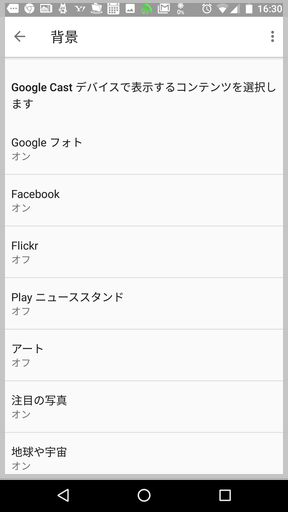
そうすると上の画面のように背景として表示する項目がいろいろ選択できる画面が表示される。

「Googleフォト」、「Facebook」、「Flicker」、「Playニューススタンド」、「アート]、「注目の写真」などいろいろの項目がある。

それぞれの項目で、どの写真やアイテムを背景として表示するかを設定できるので、それぞれで設定を行えば良い。

たとえば、「Facebook」ではFacebookに接続して、そこにアップロードした写真を背景として選択できるようにする画面が表示されるので、その画面の指示に従って設定を行えば良い。


それぞれの項目で設定の仕方は異なるが、出て来る画面の指示に従って設定を行う。

もちろん、背景として使用したくない場合には、選択しなければよいのだ。

こうして背景を設定しておくと、スライドショーのように、ある時間間隔をおいて背景が変更されて、設定しておいた写真や絵画などの画像が表示されていく。これを見ているだけでも楽しくなってくる。

2017年1月18日水曜日

コンパクトデジタルカメラ Lumix DMC-TZ60で鳥を撮る

久しぶりにデジカメの使用報告を。

私のデジカメはパナソニックのLumix DMC-TZ60である。2014年5月に購入したもので、既に3年近く使用している。

このカメラを購入したのは、30倍ズームにひかれたからである。当時、パナソニックの他にも30倍のズーム機能を持つコンデジは3,4種類あったと思うのだが、機能が他の機種よりも豊富にあったので購入した。

当初から鳥を撮るつもりで購入したのだが、じっくりと鳥を撮るというのはあまり行わなかった。単に健康のためにウォーキングをするのに、ついでにその時に見かけた花や鳥を撮るというつもりだった。

今回、本格的に鳥を撮るということで、大阪の大泉緑地と、淀川河川敷に行ってきた。

大泉緑地ではいろいろの鳥があらわれると言うので、それなら簡単に鳥を撮れるだろうと考えた。この緑地には大きな池が2つあるが、その周りに小川が流れており、その水の周りに野鳥が集まってきていた。その写真を2つほど。カワセミとオオタカの若鳥。


また、淀川河川敷では水無瀬あたりでコミミズクが数羽夕方に現れるというので、それを狙って撮りに行った。


幸いにも、コミミズク3羽とノスリに遭遇して写真を取ることが出来た。

どちらの場所も重たいレンズをつけた大きなカメラを持った愛好家の人を大勢見かけた。

当初からその手のカメラは持ち歩くには重たすぎ、ウォーキングには向かないと思っていたので、興味はなかった。

今回も機動性という点では我がコンデジが勝っていることを実感した。特にオオタカを見つけた時には、小型のカメラながらすぐに撮影することが出来た。大きなカメラを担いだ人たちはそれを運んで来て設営するのに時間がかかってしまい、撮影ができなかった。

コミミズクの場合には現れるのが夕方ということで、小型のカメラでは明るさが不足してしまい、ピントがどうしても甘くなってしまう。この点は大きなレンズを持つカメラにはかなわない。しかし、三脚も持たずに手持ちでこれだけ撮れれば不満は言えないだろう。

最近のカメラでは30倍ズーム程度でコンパクトデジタルカメラというと、以下の様なものがある。

パナソニック LUMIX DMC-TZ85 30倍 36,165円
ニコン COOLPIX A900 35倍 32,280円
キャノン PowerShot SX720 HS 40倍 28,724円
ソニー サイバーショット DSC-WX500 30倍 33,500円
ソニー サイバーショット DSC-HX90V 30倍 43,340円

今まで使用してきた経験から言うと、やはりファインダーがほしい。それの方が鳥を見つけるにはやりやすいように思えるからだ。液晶の画面で鳥を見つけるというのはちょっと厳しい。だから、30~40倍ズームのコンデジでも、ファインダーがついているものを選びたい気がする。

(写真はいずれもトリミング無し)

2017年1月13日金曜日

Windows 10 Insider Preview Build 15007をインストール

Windows 10 Insider Preview Build 15002をインストールしてまだ1週間も経っていないが、Build 15007がリリースされた。

さっそく、自宅のデスクトップパソコン、実家のデスクトップパソコン、そして手持ちのノートパソコンにインストールした。

なにしろ、Build 15002が問題が多く、なんとかしたいと思っていたので、これ幸いとアップデートした。

その結果として、ノートパソコンのSDカードスロットに入れたSDカードが読めないという問題はそのまま残っている。

さらに、自宅のデスクトップパソコンがネットワークに接続できなくなった。有線で接続しているのに接続できないというこの問題は以前にもあった。


これら2つの問題はたぶん、それぞれのドライバーが動いていないということだと考えている。まだ、詳細に問題を見て把握していないので、確実ではないが。ネットワークの問題はデスクトップに無線LAN用のスティックをUSBポートにつけると接続される。それでなんとか、パソコンが使える状態になっているのだが、この状態からは早く抜け出したい。

この他に、パソコンを立ち上げた時に画面の背景が何も表示されない状態になってしまうという問題がある。これはデスクトップでも、ノートパソコンでも発生している。これは設定でディスプレイの設定を行おうとすると解決する。

今回のBuildではMicrosoft Edgeの改善が多く含まれている。マイクロソフトもEdgeのシェアが上がらないので必死に改善を試みている。ただし、私はこのEdgeに関してはあまり興味が無いので、ほとんど使っていない。従って、使い心地、問題点などについては報告できない。

これから使い込むことになるので、また問題が見つかったら報告したい。

今日もコントからショート動画を作成してみました

  今回もGoogle Flowを使ってショート動画を作成しました。 タイトルは、「反面教師」です。 Geminiにコントから動画作成用のシナリオを作成してもらったら、英語のプロンプトを作成しましょうかという提案があったので、英語版のプロンプトを作成してもらい、シナリオの中に入れ...