2018年12月13日木曜日

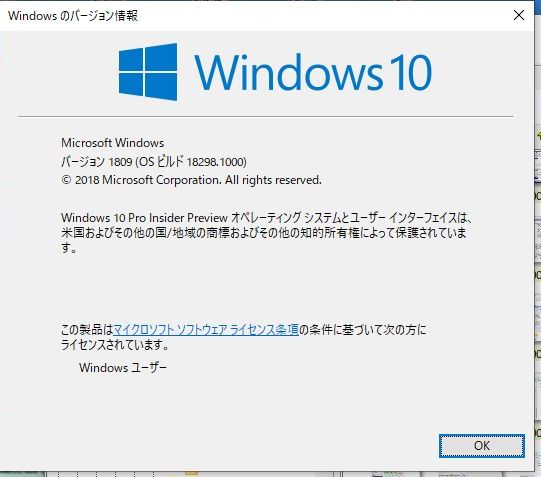
Windows 10 Insider Preview Build 18298のインストールを行った

昨夜、Windows 10 Insider Preview Build 18298のインストールを行った。いつも使用しているデスクトップ、そして手持ちのノートパソコン、そして、実家のデスクトップの3台にインストールした。


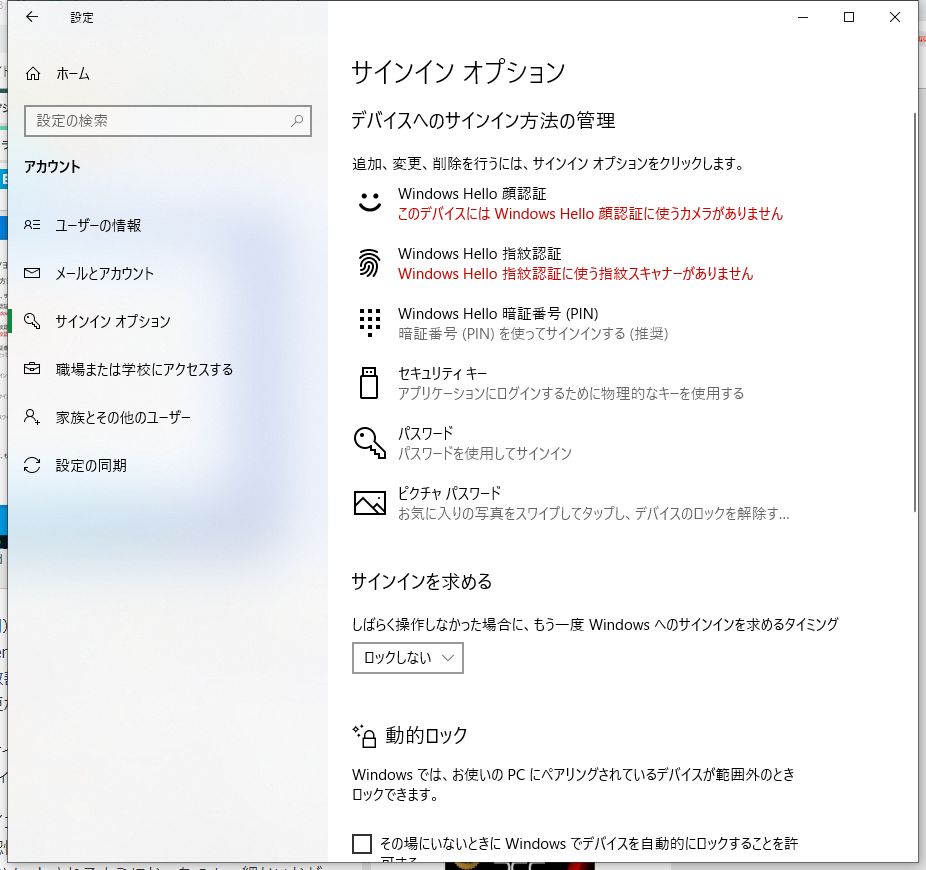
このBuildでは、「サインイン オプション」の画面の改善が行われており、「セキュリティキー」の管理が行えるようになっている。

次に、上の画面のように「エキスプローラー」のアイコンが変更された。

そして、「ダウンロード」フォルダーで初期状態で更新日順にソートして表示されるようになった。この状態だと、最近ダウンロードしたファイルが一番先に表示される。

この他、スタートメニューの改善、タッチキーボードの改善、コンソールのアップデート、ノートパッドのアップデート、ナレーターの改善などが行われている。

このBuildから良くなったのかわからないが、タスクバーにピン止めしたWinZipで、アイコンを右クリックして、出てきたリストからOneDriveにある圧縮ファイルを選択しても、うまく起動されなかったのだが、それが起動できるようになった。

最近Windows 10のアップデートをフォローしていて思うのだが、マイクロソフトがWindows 10をどういう方向に持っていこうとしているのか、よくわからない。ユーザーからのリクエストに従って、不具合を改善していくだけでは、Windows 10の本質的な改善につながらないと思うのだが。

2018年12月8日土曜日

Windows 10 Insider Preview Build 18290でブルースクリーン発生

昨日のことだが、デスクトップパソコンでブルースクリーンが発生した。Windows 10 Insider Preview Build 18290での発生である。


実際、どういうことをやっていて発生したのか、詳しく覚えていない。ただ、写真の画像を眺めたり、編集していたりしていたと思う。

画面にもあるように、停止コードは 「APC INDEX MISMATCH」である。

この停止コードはどういうときに発生するかを確認してみた。通常はパソコンの立ち上げ時に発生するようで、これが発生すると、再起動を何度試みても同じエラーが発生するらしい。

私のパソコンの場合には、自動的に再起動がかかり、その後正常に再起動してしまった。つまり、同じエラーは発生しなかったということである。

このところ、パソコンで作業中にブルースクリーンが発生していなかったので、久しぶりの問題発生である。ただし、夜間寝ている間もパソコンはつけっぱなしにしているので、その間にどうもエラーが発生して再起動がかかったようだという現象は数回発生している。

2018年12月6日木曜日

漢字の読み方がわからないときにその読み方をパソコンで調べる方法

読みの難しい漢字に出くわすことは、新聞や本を読んでいるときにたまたま発生する。

こういうときにどうすればよいのか。手元に漢和辞典があれば画数などからその字を特定して読みを見つけることは可能だ。

と言っても、最近は漢和辞典を手元に持っているということはほとんどなくなってしまった。

こういう場合に、パソコンなどを使ってその読みを調べるという方法が考えられるのだが、その漢字の読みがわからないと通常はキーボードで漢字を入力できないので、読みを調べることができない。

しかし、パソコンで調べる方法はある。マイクロソフトの日本語入力で、「IMEパッド」というのを使用するのだ。

IMEパッドを表示するには、マイクロソフトの日本語入力で言語バーを探し出し、そのバーの中の「IMEパッド」のアイコンをクリックすればよい。


そして、そのパッドにマウスで読み方のわからない漢字を記入していく。そして、右側に列挙された漢字から該当する漢字を探し出せばよい。エディターやWordを開いておれば、該当する文字をクリックすればその文字がエディターやWordに入力される。それを使用して、ブラウザで検索すれば読み方は判明する。もちろん、その前に該当する文字の読み方などは「IMEパッド」上で表示されるのでその前にわかるはずである。

Google日本語入力を使用している場合には、言語バーの「ツール」をクリックし、「手書き文字入力」を選択すれば、文字入力画面が表示される。あとは、IMEパッドの場合と同じようにすれば、読み方は判明する。

上にあげた方法が漢字の読みを見つける確実な方法だが、スマホでも(もちろんパソコンでも)漢字の読みを見つけることは場合によってできる。例えば以下のような字である。


この文字は「貝偏に鳥」という文字なので、そのままそれを検索語として入力すれば、その回答が出ているページが表示される。口頭で「OK! Google」と呼びかけて、「貝偏に鳥」と言えば、それで検索してくれる。

こういう場合には、手書き文字入力よりも早く回答が得られる。

Googleからの定期購入を停止する

先日、Google Driveの購入費用2500円が引き落とされてしまった。一年前に間違って購入したものだが、定期購入になっていたのだ。

定期購入になっていたのは知っていたのだが、そのうち止めようと思って、そして止めるのを忘れてしまっていたということである。


私は現在上の画面のように204GBも所有している。実際に昨年10月にGoogle Playで購入したもの(100GB)と、ASUSのスマホを購入したときに無料で提供されたもの(100GB)がメインである。

実際に使用しているのは17.3GBだけで、残りの容量は使用していない状態なのだ。

この定期購入を停止する方法は以下の通りである。

1.Google Playのページを表示する。Goolgeにログインしていない場合にはログインを行う。
2.画面左側のリストの中から、「定期購入」をクリックして、定期購入画面を表示する。
3.解約する定期購入の項目をクリックして選択する。
4.「管理」→「定期購入を解約」をクリックする。

以上で、定期購入の解約が終了する。

解約を実行しても、契約期間中はそのまま使用することが可能だ。契約期間はそれぞれの購入項目で異なる。Google Driveは1年間の契約期間であるので、今すぐ定期購入を解約しても、今後ほぼ1年間使用可能だ。せっかく購入して使えるようになっているものなので、しばらくは有効に活用したいと思っている。

なお、Googleの払い戻しのポリーシーによると、購入したものでも、48時間以内に払い戻しの手順を実行すれば、払い戻しを受けられる場合があるようだ。その手順に関しては、「Google Play 払い戻し」という検索語でググるとその説明のサイトが表示される。

2018年12月3日月曜日

中国のAIアナウンサーは今後どうなる?

「週プレ」12月10日号の「なんかへんだよね。。。」で中国のAIアナウンサーの話題がテーマになっている。

中国国営メディア「新華社通信」が動画でAIアナウンサーを紹介していた。「AIアナウンサー」で検索すれば動画を探し出せる。

この動画を見ていると、NHKのニュースのアナウンサーアドはAIアナウンサーがやっても問題がないのではないかと思うほどだ。特に生身のアナウンサーが経験する読み間違いがない。NHKのアナウンサーも準備されたテキストを読み上げている場合が多いと想像するので、それならこのAIアナウンサーでも大丈夫ではないだろうか。

ただ、「週プレ」の記事でも取り上げているが、単にテキストを読み上げるだけなら、なんにもAIなどいらない。

このAIがアナウンサーの頭についているというのは、その音声の作成にAIが関わっているというのが、ホリエモンの説である。これが正しいとして、それだけでAIをつけるというのはおかしいような気がする。もう少し複雑なことをやってくれないと、AIというのはおこがましい。

このAIアナウンサーの活躍の場は今でもあると思う。これを取り入れてくる放送局はあるのではないだろうか。特にインターネットの放送局では取り入れるのは早いのではないだろうか。

AIというからには、コメンテーターなどとの掛け合いができることとか、読み上げテキストにはないコメントを自分から発声するという事ができないといけない。

ただ、これはひろゆき氏も言っているように、もう少し時間がかかると思われる。というか、これは結構レベルの高い技術が必要で、その技術が確立されるということは、人間と対等に話ができるということなので、難しい。


2018年12月2日日曜日

Facebookで特定に人の投稿を受け取らなくする

Facebookは友人とのメッセージのやり取りなどで便利に使っている。

しかし、この友人のメッセージは多すぎて読むのが大変だとか、読むのに耐えられないようなメッセージばかりだというようなケースもあるはずである。

こういう場合、友人であることをやめるというのも一つの方法だ。

しかし、そこまでは事を荒立たせたくないというケースも有る。

そういう場合に有効なのが、その人の「フォローをやめる」という方法である。この場合、友人であるというのはそのままである。


上の画面のように、フォローをやめたい人のコメントの右側にある3つの点のアイコンをクリックすると、その投稿に対応するオプションが表示される。

その中に「XXさんのフォローをやめる」というのをクリックすれば、フォローをやめることができる。

また、自分にはあまり関係ない話題で、友人の間でそれが盛り上がったときなどには、一時的に「30日間フォローをやめる」というのも上の画面で選択することが可能だ。

これを利用すると、煩わしくなっている議論をフォローせずにすむので便利な場合がある。

もちろん、フォローを再開することも可能なので、試してみてはいかがだろうか。


Windowsセキュリティシステムが破損しています

友人から「Windowsセキュリティシステムが破損しています」というメッセージが来て、それを消すことができないがどうしたら良いか、といいう質問が来た。


画面の「X]じるしをクリックしてもメッセージは消えないらしい。この画面の他に「Reimage Repair」というアプリをダウンロードするように誘う画面も出てくるという。そういえば、私もかなり前にこのメッセージを貰ったことがあるなと気がついた。

結局、友人はCTL+ALT+DELという3つのキーを同時に押してシャットダウンさせたらしい。

友人の質問は、この処置で問題ないかということだったので、問題ないと答えた。ファイルをダウンロードしない限り問題は発生しないはずである。

その後、この手の問題は彼のパソコンだけに発生しているはずはないと気づき、「Windowsセキュリティシステムが破損しています」という検索語でググってみた。

そうすると、結構たくさんのサイトでこの問題の解決方法を解説していることがわかった。しかも、どのサイトもかなり丁寧に解説がされている。

パソコンでこういう問題が発生したら、何はともあれこうした問題のメッセージを検索語として、ググってみることをお勧めする。この問題だけでなく、いろいろの問題で解決方法を説明してくれているサイトを探し出すことができるはずだ。そして、簡単に問題解決できる。

それにしても、未だにこの友人のようにWindows 7から抜け出せず、Windows 10に移行していない人が多い。この種の問題も、Windows 10に移行すれば減るはずなんだが。


今日もコントからショート動画を作成してみました

  今回もGoogle Flowを使ってショート動画を作成しました。 タイトルは、「反面教師」です。 Geminiにコントから動画作成用のシナリオを作成してもらったら、英語のプロンプトを作成しましょうかという提案があったので、英語版のプロンプトを作成してもらい、シナリオの中に入れ...