2020年8月5日水曜日

「コロナウイルスで多少死者が出ても仕方がない」をはっきり言わない政権担当者

今週号の週刊新潮に『口が裂けても言えないけど「コロナで死ぬ人が出ても仕方ない」という政府の本音』という記事が出ていた。

とうとうこういう記事がまともに出てきたかと、ホッとしたところである。

もともと「コロナウイルスは必要以上に恐れる必要はない」とこのブログで、データをグラフで示しながら発言してきたものとしては心強い記事である。

最近、こういう記事がポツポツ出てくるようになっているのはわかっているのだが、まだまだ、コロナウイルスを煽るマスコミのほうが強いように感じている。しかし、9月頃には死者数を気にせずという傾向はますます強くなってきて、コロナウイルスよりも経済を優先したほうが良いという話がどんどん出てくるようになる。それに伴い、政権ももう少しはっきりした言い方で、コロナウイルス対策を行えるようになっているはずだ。

このところ、少し死者が増えてきているかも知れないが、未だに5人以下で死者数をカウントするのも馬鹿げているくらいである。この傾向は8月中もそのまま継続するはずである。

感染者数もPCR検査の数は増えているようだが、上昇傾向が少し変わってきているようだ。ピークは過ぎたのではないだろうか。

以上のことは、いつも私が使用している東洋経済オンラインのコロナウイルス特設サイトでのグラフではっきり分かる。

以下のグラフは8月5日更新のもので、全国の状況を示している。


こういう状況下で、はしゃぎまわっているのが、小池東京都知事で、「お盆の帰省自粛呼びかけ」などをやると言って張り切っているようだ。

政権担当者も小池都知事のこのはしゃぎようには手を焼いているようで、GoToキャンペーンでも東京都だけをわざと外してしまった。まあ、見せしめにした形だ。これがわかったいない人も多いようで、実際に東京は感染者が多いので、そのために政府はこういう方針転換をしたと思っている人も多いようだ。

米国のトランプ大統領やブラジルの大統領は、「多少の死者が出ても、経済を回す」と言っている。しかし、日本でこれを安倍首相が言ったら、たちまち「人名軽視!」と騒ぎ出す人が出てきて、大炎上することは間違いない。野党もそれに乗って、安倍政権批判を行うはずだ。

政権はこういう事態は避けたいので、わけのわからない態度で国民に対している。しかし、見えているのは経済を回す方向で、きっちりとGoToキャンペーンは進められている。ただ、その成果は国民がうまくこのキャンペーンに乗ることであり、その余勢をかって、コロナウイルおそるるに足らずという雰囲気を醸成することだ。

今回のコロナウイルス騒動で問題なのは、経済活動がストップしてしまい、それに寄る自殺者が増えることだ。これには、今までの経験から、「失業率が1%上がると、自殺者は4000人増える」という話もある。

しかし、私はあまり数字には出てこないのだが、このコロナウイルス騒ぎで、みんな怖がって外出をしない。そのために、運動不足になり、足腰が弱くなって、今まで自転車で来ていた人が、タクシーで来たとか、認知症が出てきてしまったという人が増える。こういう人たち、特に老人がこういう事になってしまい、その結果として、死期を早めてしまうというのがかなりあるのではないかと心配している。あるいは、医療機関がコロナウイルスの蔓延の巣窟になっているという話を真に受けて、病院にいくのを憚ってしまい、その結果手当てが遅れて死ぬというのもあるだろう。病院がコロナウイルスの患者の面倒を見るのに時間や人手をかけてしまい、その結果としてコロナウイルス騒動がなければきちんと手当を受けられた人がなくなるということもありうる。

私なども、注意して外出するようにしているのだが、それでも、仲間と飲む会が全くなくなってしまい、その分だけ、外出する機会が減ってしまっている。となると、電車で出かける機会も減ってしまい、結局自宅の周りをウロウロするだけになってしまっているのに気づく。これだけ注意していても、こういった自分ではどうしようもない周りの環境から、外出、特に遠出の外出が減ってしまっているのをどうすることもできない。

特に、毎年出かけていた海外への旅行も、世界中のコロナウイルスの蔓延で、出かけようにも出かけられない状況になってしまっている。

記事の中でも指摘されているが、必要なデータがきちんと整理して出てこないのも問題だ。東洋経済オンラインのコロナウイルス特設サイトでも、データが出てこないので、グラフにできないというものも多い。県単位での、死者数、重症者数、入院患者数、退院患者数、それらの年齢別の数、確保されている病床数、などきちんと今年のはじめからの情報が提示されている県はないのではないだろうか。

例えば、感染者用のホテルの部屋の確保状況なども、きちんと出されていない。ひどいのは東京都で、一時期感染者用に確保していたホテルを断ってしまい、2百床くらいに減ってしまっていた時があった。最近はその問題を解消しているようだが、過去からの病床確保数が明確に整理されていない。騒いでいる割には、対応がおかしい。

コロナウイルスで気になっている方は、週刊新潮の今週号のこの記事をきちんと読んで理解してもらいたいものだ。


2020年8月4日火曜日

PCR検査で陽性と判定されたら発病していると言えるのか?

最近、ホリエモンのYoutubeの投稿を見ていて、彼の言っているのに、たしかにそうだなと思ったことがある。

それはPCR検査についてのコメントだ。

そもそもPCR検査というのは、どういうものなのか?ネットでググルといろいろ出てくるが、要約すると以下のようになる。

「PCR検査の正式名称は、Polymerase Chain Reaction; 核酸増幅法 といい、増やしたい対象のDNA断片を検査装置の中で選択的に増幅させ、ウイルスに感染しているかを調べる検査」

ここで、ホリエモンが指摘したのは、無症状の人でも、COVID-19のウイルスを持っていれば、すなわち唾液の中に少しでもウイルスがあれば、それを増幅させることで、感染したという判断をしてしまうことだ。

これは既に明らかになっていることで、検査対象の1割程度は、感染していないのに、感染したと判定されてしまうと言われている。

COVID-19とインフルエンザを比較してみて、感染したと判断されるのは、症状が出ている人をインフルエンザでは感染したと判断するのだが、COVID-19では、症状が出ていない人でも、唾液中にウイルスがいただけで、感染したとみなされることだ。

従来からも言われているが、自覚症状のないまま、陽性と判断されて、病院やホテルなどに入れられてしまう人は多い。そして、2週間経つとそのまま退院してしまう。こういう人の数はかなり多いのではないだろうか。こういう人たちは本当にCOVID-19に感染したと言えるのか?単につばの中にウイルスがいただけなのかも知れない。発病もしていない。これで2週間も隔離されたのでは、たまったものではない。

特に日本などでは、ウイルスの増幅(培養)の仕方が上手で、僅かなウイルスでもそれを増幅して、感知してしまっているかも知れない。

こういう検査に頼るのは、患者が自覚症状が出た時に、それがCOVID-19によるものかどうか、確認するために使うべきで、やたらに使用して良い検査ではないのではないか。

以下のビデオの最初から2分くらいまで見てもらうと、ホリエモンの話の中にこのPCR検査の問題点が指摘されているところが出てくる。
https://www.youtube.com/watch?v=sQUjzwKv9Cg

PCR検査で騒ぐのは本当にやめてもらいたいものだ。

日本のCOVID-19による死者数が増加傾向にあるのは要注意だ

OurWorldInDataで百万人におけるCOVID-19による死者数を調べてみた。以下のグラフである。


このグラフを見ると、日本は百万人あたりのCOVID-19による死者数が増えてきている。7日間平均の死者数での表示で、5月1日からの経過を表示している。なお、このグラフは指数表示である。線形表示だとその差があまりにも小さくてはっきり見えないので指数表示を使っている。

まだ、日本は欧米各国からいうと少ない数字だが、徐々に上昇傾向にある。一時は韓国を抜いて0.001以下だったのだが、最近は0.01を超えている。

とは言え、百万人あたりで0.01人とかいうレベルなので、一千万人に一人とか、二千万人に一人とかいうレベルである。世界各国の状況から見て、0.5人位のレベルを超えないと、要注意とは言えないと思う。他の病気で死ぬ人の数を考えると、考えられないほど少ないのだ。

世界各国の状況では、オーストラリアがこのところ増えてきており、0.5人位のレベルを超えてしまった。ひょっとするとこれは問題かも知れない。

米国の状況は少し改善する傾向を示しているが、それでもまだまだ高いレベルにある。米国が状況を改善したと言えるのは、まだまだ先の話のように見える。

VAIOのHDDをSSDに換装するのに手間取った

友人からVAIOのEシリーズ15のある機種のHDDをSSDに換装してもらいたいというリクエストを貰った。

「いいよ」と気軽に受けたのだが、クローン化したSSDが全く認識されず、それを認識させるのに手間取った。

クローン化するために使用したのは、有名な「EaseUS Todo Backup Free」である。「窓の杜」のライブラリーから入手した。無料のソフトでクローンの作成ができる。

今回は、私のノートパソコンに「EaseUS Todo Backup Free」をインストールし、玄人志向の外付けHDDケースのスタンド型のものを使用した。このスタンド型は、2.5インチでも3.5インチでも2台をケースに挿入することが可能で、パソコンを使わず、このHDDケースだけでも、クローン化が可能だ。ただし、今回は上述したように専用のアプリを使ってクローンを作成した。

VAIOから取り出した1TBのHDD(Samsong製)を第一スロットに、挿入した。Samsong製1TBのSSDを第二スロットに挿入した。HDDに保存されているファイルが少なかったせいもあるのか、クローン化は1時間半ほどで終了した。

今回請け負ったVAIOは、HDDもメモリも簡単にパソコンから取り出したり、取り付けたり出来る。現在のノートパソコンはディスクもメモリも、取り出したり、取り付けたりするのに手間がかかるものが多い。それに比べると手間が省けた。

今回はメモリも4GBだったので、新しく4GBを追加して、8GBにした。メモリを追加するのも性能向上になる。残念ながら16GBにはできない構成だった。

さて、本題だが、クローン化したSSDをVAIOに取り付けて、電源を入れてみた。

即座に「0xc000000e」というエラーが発生した。ディスクが認識できないというエラーだ。Windows 10が全く立ち上がらず、その前にハードディスクがパソコンに認識されていないということのようだ。このエラーコードは、ハードディスクの接続がうまくできていないときなどにも発生するのだが、今回はクローン化したディスクということで、それが「起動ディバイスとして認識されていない」ということのようだ。

こういう場合には、ネットで情報を取るのが一番だ。早速、エラーコード「0xc000000e」で探してみると、すぐに以下のところが見つかった。
https://freesoft.tvbok.com/tips/does_not_boot/error-0xc000000e.html

詳しい中身は上のリンク先で読んでもらえばいいので、省略する。
そのリンク先の中で、結局「Windows の インストールメディアやリカバリツールでPCを起動し、ブート領域の削除と再作成を行う。」というのが良いのではないかと、考えた。
そこでその説明に書かれている「ブート領域の削除と再作成手順」というのを参考にすることにした。以下のところにある。
https://freesoft.tvbok.com/tips/efi_installation/uefi_bootrec.html

ここにある説明に従って、まずはWindows 10のインストールメディアをUSBメモリで作成した。

まずは、インストールもとの優先順位を変更しておく必要があり、それを実施する。その後、USBメモリを接続して、電源を入れる。そのまま素直に進むと、Windows 10のインストールに進んでしまうが、途中で画面右下に「修復する」という表示があるので、それをクリックして、修復に入る。

説明書き通り、簡便な方法からやってみたのだが、いずれもうまく行かない。とうとう最後の「BCDファイルの削除と再構成・ブート領域の復旧手順」というところまで進んでしまった。

この説明で、「diskpart> list volume」というのを実行した時に、クローンのSSDにはFAT32という表示のパーティションが2つあることに気づいた。どちらのファイルにドライブレターをつければ良いのか迷ったのだが、まず、前にあるファイルにドライブレターを付けてみた。

それで説明書きどおりやってみたのだが、うまく行かない。次に、後にあるファイルにドライブレターを割り当ててみることにした。

そして一連のコマンドを実行した。復旧コマンドを実行すると、「bootrec /fixboot」のコマンドはエラーになってしまう。これは簡易な修復を実行していたときにも発生していたので、気にしないことにした。それ以外は問題なく実行できた。

そして、改めて、パソコンを立ち上げてみると、なんと、すんなりWindows 10が立ち上がった。

問題点を理解するために、このあとSSDのパーティションがどうなっているか、「ディスクの管理」で確認してみた。


上のようなパーティションになっている。
どうも、一番最初にある「SONYSYS」というパーティションが悪さをしていたみたいだ。このパーティションはFAT32だ。これをパソコンはブートする時に読み出して、これはWindows 10のディスクではないという判断をして、読み込みを拒否したようだ。

別の矢印で示しているパーティションは、きちんと「EFIシステム パーティション」と表示されている。説明書きの手順通り実行して、Master Boot Recordと認識されたようである。

こういう事になったのは、もともとメーカーが独自にパーティションを作って、自分たちに都合のいいようなシステムディスクにしたのが原因だと思う。

そして、それをきちんとは処理できず、EaseUS Todo Backup Freeは、SONYSYSと名付けられたパーティションもブート用のレコードだと勘違いして、クローン化したのではないかと想像する。ここはEaseUS側の意見がほしいところだが。

いずれにせよ、今回は色々苦労したが、クローン化の難しさを体験できて、面白かった。今後のクローン化に役立つはずである。


2020年8月2日日曜日

PCR検査の検査数が増えたのに、感染率が上がっているのはなぜか?

東京都の感染者はこのところ400名を超える数字を示している。

そこで、相変わらず、COVID-19の恐怖を煽る記事や放送が行われているのは、ご存知のとおりだ。

友人から東京都の7月1日の感染率が3.5%、7月31日が6.5%で、この数字から考えると最近は感染者の割合が増えているのではないかという問いかけがあった。

7月1日は感染者が67名、PCR検査数は2544名である。7月30日は感染者が367名で、PCR検査数は3458名である。この数字は東洋経済オンラインのグラフから入手。現在のところ7月31日のPCR検査数が出ていないので、30日で代用。

この数字で計算すると、7月1日が2.6%。7月30日が10.6%である。本来は、日ごとではなく、7日間平均での数字を使ったほうが傾向をよく捉えると思う。

東京都の数字は以下のサイトでの数字だろう。
https://stopcovid19.metro.tokyo.lg.jp/cards/positive-rate/

東京都の資料では検査数に関しては、7日平均の値を使っている。


東京都の上のサイトでグラフが表示されているが、そのグラフを見る限りは、7月に入って陽性率は増えているが、極端に増えているわけでもない。3月や4月は40%などということがあったのに比較すると、割と落ち着いた推移のように見える。

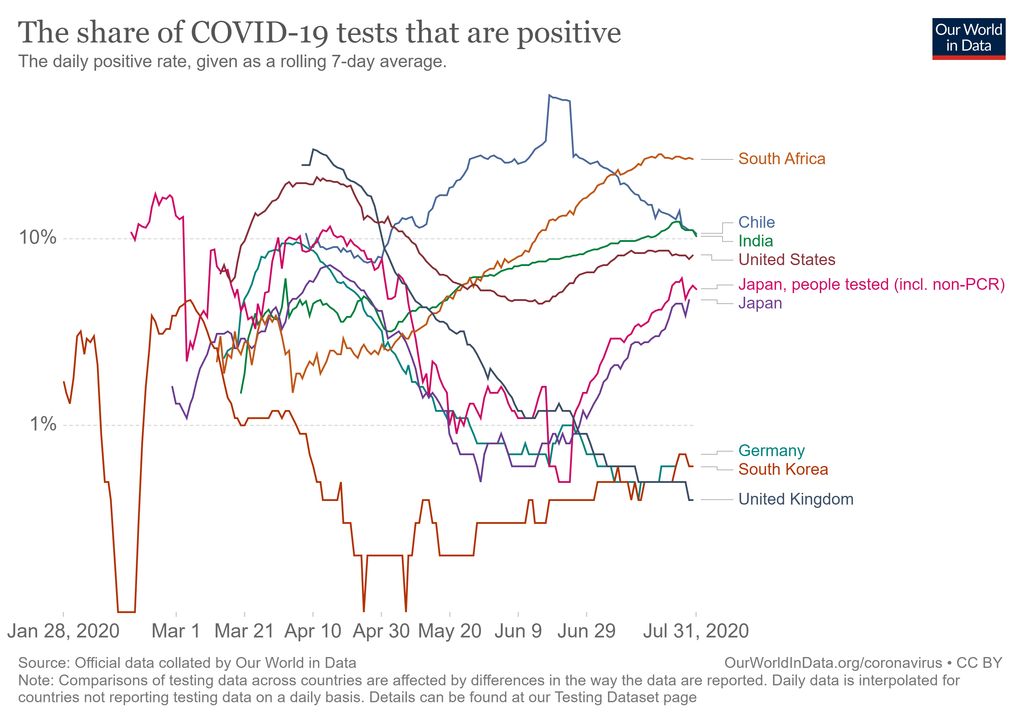
そこで、OurWorldinDataのサイトで、世界における陽性率のグラフがないか調べてみた。海外のサイトでもこの検査に対して陽性がどのくらい出るかという陽性率のグラフを取り扱っているところは、探すのに苦労する。陽性率というのはあまり重要な数字と考えていないからではないかと思う。


上のグラフがOurWorldinDataで入手した、いくつかの国と日本を入れた陽性率の推移のグラフである。
これを見ると、日本はこのところ陽性率が上がってきているようだ。グラフは対数グラフなので注意してみないといけない。それでも日本は他の国に比べて異常に陽性率が上昇しているように見える。感染が広がっていると言えるのかも知れない。

それにしては、死者数も重症者数も顕著には増えてこないのは、どういうことなのだろうか。

2020年8月1日土曜日

Zoomのアカウント登録のメールアドレスを間違って使ってしまった

友人から先日相談を受けた。今流行りのZoomミーティングの使用時間についてである。

Zoomは無料でも40分間は自分が主催するミーティングを開催することが出来る。この点もZoomが他のミーティングソフトよりも優れたところで、使用者数が増えたのではないかと考えている。

友人は有料のアカウントを登録したそうだ。月額2200円支払うことでミーティングんの参加者は100名まで、時間は無制限で使用できるようになる。

ところが、Zoomミーティングを開催したところ、会議が40分で打ち切られてしまったそうだ。1回だけでなく、2度めに開催したミーティングでもやはり40分で打ち切られてしまった。

そこで何が問題なのか、相談を受けたということである。

すでに、友人はメールでZoomに問い合わせをしていた。その回答がZoomから来ていたのだが、日本語がぎこちなく、どうも英語を日本語に直したような文章だった。その日本語の回答では全く理解できず、私に相談となったようである。

その時確認したら、Zoomのアカウントの登録はGoogleのメールアドレスで行ったということだった。Googleのメールアドレスは、なぜか2つ持っており、それぞれのGoogleメールアドレスを使用してサインインしてもらった、しかし、Gmailのメールアドレスを使って、設定したパスワードでサインインしてもらおうとしたのだが、どうもうまく行かない。


サインインは「Googleでサインイン」という方法でサインインすると入れるようだ。

結局、理由がよくわからず、Zoomに今度は日本語ではなく、英語で問い合わせしてみたらと提案した。

Zoomから回答が来て、友人はきちんと登録されているということだった。メールのコピーも一緒に送ってもらったのだが、私もなぜだかわからなかった。

そこで、アカウントの表示がどうなっているか確認してもらった。どうもその表示が有料アカウントの表示ではなく、無料のアカウント表示になっているらしい。そこで、Zoomアカウントのプロファイルをパソコンで表示して、その画面をメールに添付して、もう一度Zoomに送ってみたらどうかと提案した。

その結果わかったのは、友人がアカウント登録したメールアドレスは、Gmailのメールアドレスでなく、いつも使用しているプロバイダー供給のメールアドレスを使用していたことだった。Zoomの回答者が友人のプロファイル画面を見て、その画面がプロ用のプロファイルでないことに気づいたようだ。ただし、メールアドレスが違っているのではというヒントはくれなかった。

その回答に添付されていた友人のプロファイルには、Gmailのメールアドレスではなく、いつも使用しているメールアドレスが表示されていた。それを見て、友人はそのメールアドレスでZoomに登録したことに気づいたというわけである。

Zoomからメールで送られてきた最初のプロファイルには、登録したメールアドレスが表示されていなかったのだが、その後送られてきたプロファイルにはメールアドレスが表示されている。まあ、最初からメールアドレスが入ったプロファイルを送ってくれていれば、すぐに解決したのだが。

私が残念に思ったのは、友人から送られてきた私へのメールは、Gmailではなくいつも使用しているプロバイダー供給のメールアドレスだったのに、それに気づかなかったことだ。気づいていたら、そのメールアドレスで登録したのではないかという質問を友人にしていたのだが。ひょっとすると、Zoomの回答者も私と同じように、気づかなかったのではないだろうか。

今までZoomミーティングが40分で切られていたのは、「Googleでサインイン」を使っていたためで、Gmailではアカウント登録されていないので、無料のユーザとみなされていたわけである。

アカウント登録するときには、きちんと登録した内容をメモって忘れないようにしないといけない。そうでないと、今回のようなトラブルが発生する。


パソコンの「Google翻訳」を使って日本語を英語にする

パソコンで「Google 翻訳」にアクセスする。ブラウザで「Google 翻訳」を検索すれば、そのリンク先が探せるはずだ。そのリンク先をクリックすれば、Google 翻訳にアクセスできる。


画面左上の「テキスト」をクリックする。(既に選択されている場合はクリックする必要はない)

とりあえず、日本語から英語に翻訳する例を紹介する。

まず、翻訳したい日本語のテキストをコピーして、画面の左側の枠の中に貼り付ける。あるいは、自分で日本語をこの枠の中に入力していっても良い。そうすると、即座に貼り付けた(入力した)日本文の翻訳が、右側の枠の中に表示される。


上の画面がその貼り付けた結果である。訳文は素晴らしい訳というわけには行かないが、十分使えるレベルの訳になっている。

私の友人にこの翻訳を紹介して、海外へのメールで使用することを勧めた。あまりいい英語ではないので、自分で問題がありそうな部分は訂正して使用するように勧めた。差し出す相手に失礼になるような文になるかも知れないが、意味は通じるはず。全く、影技は駄目という方でもこれを使えば、英文のメールを出すことが可能だ。

翻訳できる外国語は、「言語を検出する」という表示のあるラインの下向きの山印をクリックすると、いろいろと表示される。かなりいろいろの言語が利用できる。

メールで受け取った英文は、このGoogle 翻訳を使えば、訳してくれる。英文をコピーして、左側の枠に貼り付ければいい。その前に、言語の選択を「英語」もしくは「言語を検出する」にしておく。訳文の言語選択は「日本語」を選択しておく。


上の画面は、英文を左の枠に貼り付けたら、すぐにその訳文が右の枠に示された例である。この例でも、訳は少し頼りないものになっているが、少し英語がわかる方なら、まあなんとか日本語として別の解釈ができるはず。

以上の例では、テキストベースで翻訳するやり方を説明した。

もう一つのやり方としては、Wordなどで作成したドキュメントを指定して、それを翻訳する方法もある。


上の画面のように、「ドキュメント」を選択する。「パソコンを参照」をクリックして、出てきた画面を使って、パソコンから翻訳したいドキュメントを選択する。翻訳するドキュメントの言語と、翻訳先の言語を事前に選択しておく。「翻訳」をクリックすることで、そのドキュメントの訳をやってくれる。

「Google翻訳」はブラウザに拡張機能として追加して、かんたんに利用できる。実際にはこちらを使用して、Google翻訳を使うのが便利である。


Google Chromeならば、Chromeウェブストアから「Google翻訳」を検索して、入手すればよい。Chromeで「Google翻訳 拡張機能」で検索しても、入手先は検索できる。他のブラウザのEdgeやFirefoxでも拡張機能として入手し、利用が可能だ。

「Google 翻訳」はスマホ向けのものもある。こちらも便利に使える。また、別途紹介したい。


今日もコントからショート動画を作成してみました

  今回もGoogle Flowを使ってショート動画を作成しました。 タイトルは、「反面教師」です。 Geminiにコントから動画作成用のシナリオを作成してもらったら、英語のプロンプトを作成しましょうかという提案があったので、英語版のプロンプトを作成してもらい、シナリオの中に入れ...