2018年7月30日月曜日

東海道新幹線が遅延したときの特急券払い戻し

7月6日に乗車した新幹線が雨のために大幅に遅れた。新大阪に到着したのは予定よりも3時間以上遅れたので、特急券の払い戻しを受けた。ただし、当日は払い戻しで並んでいる長い列の後ろに並ぶのでは、時間の無駄だと思ったので、後日払い戻しを受けることにした。特急券は払い戻しの印が赤で記入されて、手元に戻ってきている。


その後、JRを利用した時に払い戻しをしようと思っていたのだが、なかなかできなかった。というのは、払い戻しを受ける窓口は、みどりの窓口だけのようなのだ。もともと、みどりの窓口にはきっぷを買うために沢山の人が並んでいることが多い。この長い列に並んで、窓口に到着するまで待っている時間が、このところどうしても取れなかった。

結局、普段から待ち行列ができていない青梅線河辺駅のみどりの窓口で払い戻しをしてもらった。

特急券を駅員の人に見せたら、さっと支払い手続きをしてくれるのかと思っていた。ところが、特急券の7月6日の日付を見て、なにやら参考書類のようなものを取り出して、調べ始めた。私の持って行った特急券は、自由席特急券なので、出発時間などが書かれていない。それで本当に遅延していたのかどうか、確認をしたいようだった。「何時頃に乗られましたか?」など質問もされてしまった。もう、7月6日のことなど、全く忘れてしまっている。

だいたい、チケットに遅延と赤い字で書かれており、それがあれば問題ないはずなのだが、結局、駅員さんも納得したのか、手続きを開始してくれた。

ところが、現金で支払いしてくれるのかと思っていたら、購入したときのクレジットカードに入金すると言う。それで、私がいつも使用しているクレジットカードを取り出したら、「それは違いますね。」と言われてしまった。どのクレジットカードで購入したか覚えていなかったが、VIEWカードの可能性があったので、それを見せたところ、「それですね」と言われた。

あとで、どうして私がVIEWカードで購入したのがわかったのか、不思議だなと思った。特急券に磁気的にクレジットカード番号が記入されていたとは思えないのだ。特急券の何処かにそれらしき表示があるのだろうか。

新幹線でいつ頃乗っていたかは、Goolgeマップのタイムラインを見ればわかるので、それを表示して、駅員さんに見せた。しかい、すでに私達が乗っていたのは納得したようで、ちらっと見てくれただけだった。


いずれにせよ、遅延による特急券の払い戻しは、つつがなく終了して、上のような控えをもらった。

この払い戻しは、1ヶ月以内に行わないと無効になるようだ。普段、JRをつかていないと払い戻しにも手間がかかってしまうので、ついそのままにしてしまいそうだ。今回は無事に終了した。クレジットカードを持っていなかったら、払い戻しを受けられなかったのか、現金で支払ってもらえたのか。これも疑問として残っている。

2018年7月29日日曜日

この春のWindows 10アップデートをまだやっていない人たち

AdDuplexという調査会社の報告によると、この春のWindows 10アップデートをまだやってない人は、全体の14%にのぼるという。


これは多分アメリカでの調査だろうから、日本ではその割合はもっと多いのではないだろうか。

最近の Microsoft の Windows 10に対する対応を考えると、早くアップデートをした方がエラーも少なくセキュリティ上も安全性が高いと考えられる。

私の周りにも、 Windows 10のアップデートは面倒くさいし、煩わしいと言っている人を見かける。

Windows 7で止まっている人は別として、Windows 10に乗り換えた人は早くアップデートすることをおすすめする。

VLCメディアプレイヤーからChromecastを通して直接テレビに表示

ネットで調べてみると、この春にバージョンアップしたVLCメディアプレイヤーが、クロームキャストを使ってその動画をテレビに直接表示ができるようにしたらしい。ただしバージョン3.0以降での話である。


早速試してみることにした。上の画面のように「再生」→「レンダラー」→「リビング」とクリックする。すると、リビングと名付けられたテレビに動画を表示することができる(らしい)。


起動の際、「このアプリの機能のいくつかが Windows Defenderファイアウォールでブロックされています」というメッセージが出てくることがある。その時には画面の下にある「アクセスを許可する」をクリックしてVLCにアクセスを許可する必要がある。

以上のような手順で、パソコンの中にある動画ファイルをVLCメディアプレーヤーで表示してみた。

ところが一向に動画が開始されない。テレビでの再生を開始しようとするのだが、どうも動画の処理に時間がかかりすぎているようだ。動画のファイルの種類によってうまく表示されてないものがあるように思われる。しばらくするとそのような内容のメッセージが表示された。

動画ファイルのChromecastによる表示は、VLCメディアプレイヤーを使用しなくても可能なので今のところ問題はない。

しかしながらVLCメディアプレーヤーから直接テレビに動画を表示できるのは意外と便利ではないかと思う。早く対応できるようにしてほしい。

「お使いのシステムは、現在破損しています」というメッセージが出てきた

パソコンを使用していたら、「お使いのシステムは、現在破損しています」というメッセージが出てきた。


原因ははっきりは分からないのだが、オンラインビデオコンバーター(onlinevideoconverter)というサイトにアクセスしている時に発生した。

mp4のファイルをavi形式のファイルに変換しようとしていた。このサイトは全く初めて使用したサイトなので、問題が発生する可能性はあった。多分、このサイトを使用したことで発生したのではないかと考えている。

「重要なファイルが削除される前に直ちにコンピューターを更新してください」というメッセージが出ているので、なんとなく画面の下に表示されている「更新」というラベルをクリックしたくなる。


直感的にこれはおかしいなと思ったのでしばらくじっとしていると、さらに上のようなメッセージが出てきた。「問題が解決するまでこのページを離れないでください。前のページの説明に従い、コンピューターのファイルに問題がないことを確認してください。」というメッセージが出てきた。そして画面の下にある「OK」をクリックするように促している。

これもおかしいなと思ったので「OK」をクリックしなかった。そしてそのままその問題が発生しているタブをクローズすることにした。タブの右側にあるバツ印をクリックすればよい。

念のためにディフェンダーを立ち上げて、実際にウイルスなどが発生していないか簡単にチェックをしてみた。


問題がないようなので、特にこの問題に対処することなくそのままにしている。

こういう問題は発生した時にバタバタしないでじっくり対応するのがいいと思う。

2018年7月27日金曜日

Windows 10 Build 17723お及びBuild 18204で絵文字(Emoji)の追加

今回のWindows 10 Build 17723及びBuild 18204のリリースでは新しくUnicode 11の157の新しいEmojiが追加され、使用できるようになった。

また、いくつかのEmojiは修正されている。

そのいくつかを、以下の2つの画像で紹介しておく。画面の上の白い部分に表示されているのが、Windows 10 Blogで紹介されている新しいEmojiで、下のタッチキーボードの画面(黒い部分)にそのEmojiの一つが表示されている。

一つは新しく導入されたEmojiの例である。


一つは、5つのNinja Catの絵文字の例で、こちらは以前のものから少し変更されているそうだ。私は確認できていないが。


Windows 10 Insider Preview Build 17723 (RS5)とBuild 18204 (19H1)のインストール

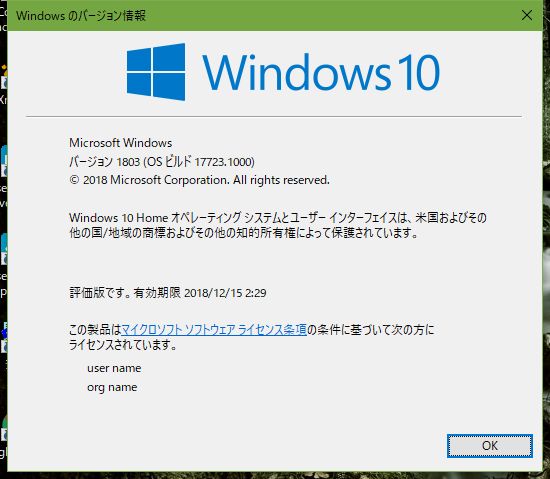
マイクロソフトは7月25日(現地時間)にFast ring向けにBuild 17723 (RS5)をSkip Ahead向けにBuild 18204 (19H1)をリリースした。早速、Build 17723をノートパソコンに、Build 18204をデスクトップパソコンにインストールした。


私のデスクトップパソコンには「Skip Ahead」を選択していたのだが、採用されたようだ。「Skip Ahead」を選択できるのは限られてパソコンだと聞いていたので採用されるかどうか、気になっていた。

今回のリリースで、今までRS3、RS4、RS5とRed Stoneの名称を採ってきたのだが、来春のWindows 10のアップデートの名称は「19H1」となっている。単純に「2019 1st Half」と時期を示す名称になった。これで特になにか代わるとは思えないが、従来から続いてきた「Red Stone」の名称が消えることになる。

今回のリリースでは改善内容などはどちらのBuildも変わらないが、今後その改善内容は変わっていくことになる。

今回のリリースでは、Windows 10のインストールの時期の改善が面白い。Windows 10のインストールで、突然アップデートのために再起動が発生してしまうというクレームの対応として、それを防止する策を導入したらしい。つまり、再起動する時に、実際にそのパソコンを使用していないという確認以外に、コーヒーを飲むためにパソコンを離れたのだが、すぐに帰ってくるようだと言う予測を入れて、再起動を行わないようにした。

2018年7月25日水曜日

Youtubeで見た動画の履歴を消してしまう

私はYoutubeの動画を見て楽しんでいる。

あまり意識していなかったのだが、見た動画はきちんと記録として残っている。そして、その過去の記録を元にYoutubeは、それに関連した動画をリストアップして、次に見る候補として取り上げてくれている。たまたまYoutubeのホームページで「履歴」の表示を見つけたので、気がついた。


Youtubeのホームページで、画面左側あるリストの中から、「履歴」をクリックすれば、過去、自分の見た動画がざっと表示される。Youtubeはこの履歴を元にして、ホームページに表示する動画や、次に見る動画などの紹介を行っているようだ。

この履歴のリストの中で自分が見たのを他人には知られたくないなどの理由で削除してしまいたい場合もある。


その場合には、その動画の右側にマウスをもっていくと、「X」が表示されるので、その「X」をクリックすれば、その動画は履歴のリストから削除される。


一つ一つ消していくのではなく、すべてのリストを削除するには、画面右側にある「すべての再生履歴を削除」をクリックすればよい。


上のように確認画面が出てくるので、画面右下の「再生履歴を削除」をクリックする。再生履歴がすべて削除される。ただし、これを実行すると、今まで見ていた動画の履歴が消えてしまうので、Youtubeは自分に合っていると思われる動画を紹介してくれなくなる。まあ、しばらく使用しているとその機能は回復してくるはずだが。

今日もコントからショート動画を作成してみました

  今回もGoogle Flowを使ってショート動画を作成しました。 タイトルは、「反面教師」です。 Geminiにコントから動画作成用のシナリオを作成してもらったら、英語のプロンプトを作成しましょうかという提案があったので、英語版のプロンプトを作成してもらい、シナリオの中に入れ...