私の孫が生まれてから2年間、その成長を記録して家族や兄弟に知らせるために使っているアプリで、「みてね」というのがある。
Google Playで入手できる。
娘が見つけてきたアプリで、子供の写真や動画を夫婦やお祖父ちゃん、お祖母ちゃんなどと共有できる。
基本的にはスマホで撮った子供の写真や動画をアップロードするというものだ。それらの写真や動画は、夫婦や祖父母など、そのアルバムに参加している人が自由に見ることが可能だ。
写真や動画のアップロードは、無料で無制限である。
参加できるメンバーの設定は、スマホのみてねの画面で、下のタブバーの「家族設定」をクリックして、出てきた画面で、メールアドレスとニックネームをつければ追加できる。
写真や動画のアップロードは、タブバーの中の「追加」をタップして、出てきた画面で写真や動画を選択すればよい。
参加している人たちが、この写真や動画のアルバムをいつ見たかを表示しているので、よく見てくれているかも確認できる。
手軽に、スマホで子供の写真や動画を取り、その様子を自分に近い家族や親類に簡単に送ることができる。
この「みてね」だが、最近ユーザー数が300万を超えたそうだ。結構使われているアプリと言える。どこが作っているのか興味があったが、本日株式の関連のニュースで、mixi(ミキシー)が運営していることがわかった。Google Playで「みてね」の説明文をよく見てみるとそれが書かれているのだが、今まで気づかなかった。
最近、mixiは本業の方ではぱっとしないなと思っていたのだが、意外なところで新しいアプリに取り組んでいるようだ。
2018年7月24日火曜日
2018年7月23日月曜日
Gmailで送信したメールの開封確認を行う拡張機能「Mailtrak」をインストールした
Gmailには送信したメールに開封確認のメッセージをリクエストする機能がついている。
しかし、この機能を使うことができるのは、Gmailを職場もしくは学校で使用している場合に限られる。一般的に個人の資格でGmailを使用しているときには利用できないのだ。
個人の資格でGmailを使っていても送信したメールが開封されたかどうか確認する方法がある。「Mailtrack」というGmailの拡張機能をインストールすればよい。
GmailのWebページで右上にある錨の形をしたアイコンをクリックし、出てきたリストから「アドオンを取得」をクリックする。そうすると、上の画面のようにアドオンのリストがラベルの形で表示されるので、その中から探せばよい。表示されていない場合には画面右上の検索ボックス(楕円で囲った部分)に「Mailtrack」と入力して検索すれば表示される。
「Mailtrack」のラベルをクリックして、出てきた画面で「インストール」をクリックすると、Mailtrackのインストールが行われる。有料の「Pro」版を推奨してくるが、とりあえず無料の「Free」版をインストールする。
インストールが終了して、Web版のGmailを開くと、画面右上にMailtrackのアイコンが表示されている(矢印)。そのアイコンをクリックすると、上の画面のような表示が現れる。それぞれのアイコンをクリックすることでアカウント(Account)の確認や、設定(Setting)の変更などが行える画面が表示される。
実際に新規メッセージを作成する画面は上のような画面になる。画面下の矢印を示したところにMailtrackのアイコンが表示されており、このアイコンをクリックすると、画面に示したような内容の画面が表示される。個々のメールで受信確認を行わないで良いものを送信する場合には、「on」となっている部分をクリックし、「off」にすることで、受信確認が行われないようにすることができる。
送信先がWeb版のGmailを使っていると、Mailtrackを使用するように勧める画面が出てくる。つまり、受け取り側にも受信確認がされていることがわかる仕組みになっている。
一方、受信側がメールを見ると、送信側にはMailtrackからそのメールが誰に受け取られたかを示すメールが送られてくる。
しかし、この機能を使うことができるのは、Gmailを職場もしくは学校で使用している場合に限られる。一般的に個人の資格でGmailを使用しているときには利用できないのだ。
個人の資格でGmailを使っていても送信したメールが開封されたかどうか確認する方法がある。「Mailtrack」というGmailの拡張機能をインストールすればよい。
GmailのWebページで右上にある錨の形をしたアイコンをクリックし、出てきたリストから「アドオンを取得」をクリックする。そうすると、上の画面のようにアドオンのリストがラベルの形で表示されるので、その中から探せばよい。表示されていない場合には画面右上の検索ボックス(楕円で囲った部分)に「Mailtrack」と入力して検索すれば表示される。
「Mailtrack」のラベルをクリックして、出てきた画面で「インストール」をクリックすると、Mailtrackのインストールが行われる。有料の「Pro」版を推奨してくるが、とりあえず無料の「Free」版をインストールする。
インストールが終了して、Web版のGmailを開くと、画面右上にMailtrackのアイコンが表示されている(矢印)。そのアイコンをクリックすると、上の画面のような表示が現れる。それぞれのアイコンをクリックすることでアカウント(Account)の確認や、設定(Setting)の変更などが行える画面が表示される。
実際に新規メッセージを作成する画面は上のような画面になる。画面下の矢印を示したところにMailtrackのアイコンが表示されており、このアイコンをクリックすると、画面に示したような内容の画面が表示される。個々のメールで受信確認を行わないで良いものを送信する場合には、「on」となっている部分をクリックし、「off」にすることで、受信確認が行われないようにすることができる。
送信先がWeb版のGmailを使っていると、Mailtrackを使用するように勧める画面が出てくる。つまり、受け取り側にも受信確認がされていることがわかる仕組みになっている。
一方、受信側がメールを見ると、送信側にはMailtrackからそのメールが誰に受け取られたかを示すメールが送られてくる。
2018年7月21日土曜日
Google Chromeによるパソコンの有害ソフトウェア検索と削除
Google Chromeには有害なソフトウェアの検出とその削除を行う機能がビルトインされている。
以前は、Chrome Cleanup Toolというアプリケーションで提供されており、そのアプリケーションをダウンロードして使用していた。
それが、昨年秋ごろだと思うのだが、Chrome本体に組み込まれた。ダウンロードする必要がなくなったのだ。
このクリーンアップを使用するには、まず、Chromeの画面右上の3つの点のマークをクリックし、出てきたリストから、「設定」をクリックする。
「設定」の画面が表示されるので、画面の下に表示されている「詳細設定」をクリックする。画面が下の方に広がるので、更に下の方、一番下の部分にある「リセットとクリーンアップ」を探す。
その「リセットとクリーンアップ」のリストの中にある「パソコンのクリーンアップ」をクリックする。
上の画面のように「パソコンのクリーンアップ」の画面が表示されるので、「有害なソフトウェアを探して削除します」と書かれたラインの右側にある「検索」をクリックする。そうするとパソコンのクリーンアップが開始される。
クリーンアップが終了すると以下のような画面が表示される。
問題のアプリが私のパソコンでは検出されないので、検出した場合の画面は紹介できない。たぶん、検出した場合には削除するかどうか聞いてくると思われるのだが。
このクリーンアップは、あくまでもGoogle Chromeの動作に妨げのあるアプリの除去が目的で、ウィルス対策ではない。
昨年10月に出されたGoogleブログ(英文)にこのクリーンアップの説明がある。以下のところだ。
https://www.blog.google/products/chrome/cleaner-safer-web-chrome-cleanup/
以前は、Chrome Cleanup Toolというアプリケーションで提供されており、そのアプリケーションをダウンロードして使用していた。
それが、昨年秋ごろだと思うのだが、Chrome本体に組み込まれた。ダウンロードする必要がなくなったのだ。
このクリーンアップを使用するには、まず、Chromeの画面右上の3つの点のマークをクリックし、出てきたリストから、「設定」をクリックする。
「設定」の画面が表示されるので、画面の下に表示されている「詳細設定」をクリックする。画面が下の方に広がるので、更に下の方、一番下の部分にある「リセットとクリーンアップ」を探す。
その「リセットとクリーンアップ」のリストの中にある「パソコンのクリーンアップ」をクリックする。
上の画面のように「パソコンのクリーンアップ」の画面が表示されるので、「有害なソフトウェアを探して削除します」と書かれたラインの右側にある「検索」をクリックする。そうするとパソコンのクリーンアップが開始される。
クリーンアップが終了すると以下のような画面が表示される。
問題のアプリが私のパソコンでは検出されないので、検出した場合の画面は紹介できない。たぶん、検出した場合には削除するかどうか聞いてくると思われるのだが。
このクリーンアップは、あくまでもGoogle Chromeの動作に妨げのあるアプリの除去が目的で、ウィルス対策ではない。
昨年10月に出されたGoogleブログ(英文)にこのクリーンアップの説明がある。以下のところだ。
https://www.blog.google/products/chrome/cleaner-safer-web-chrome-cleanup/
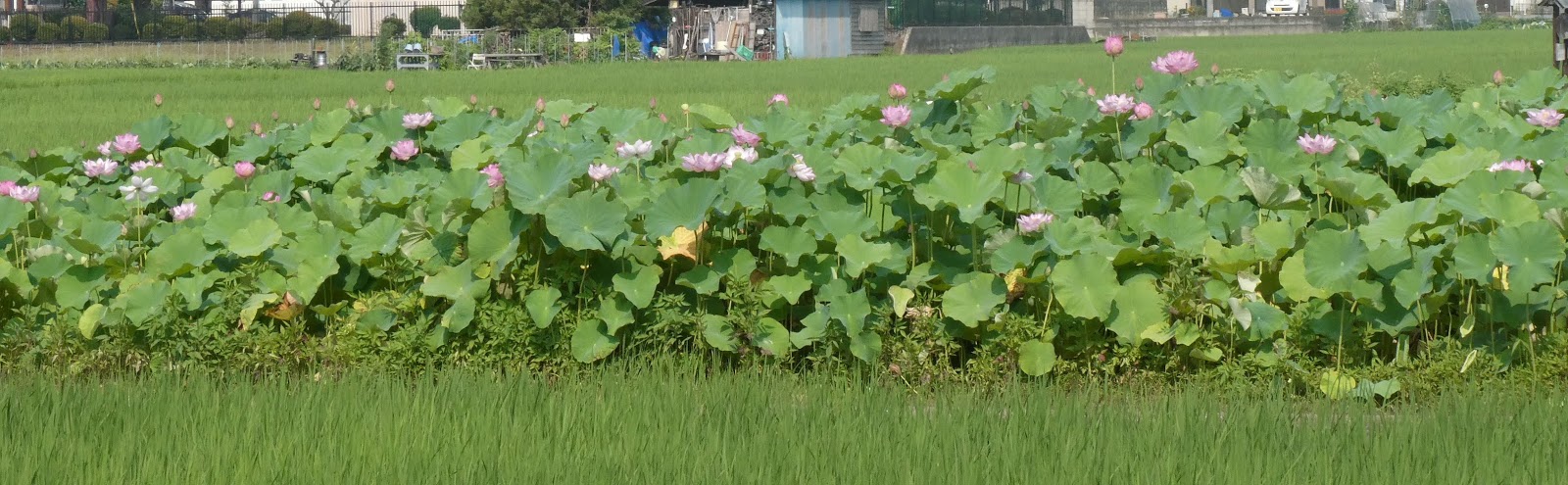
羽村市根搦前水田のハスの花
7月17日の早朝に羽村市にある根がらみ新田のハスの花の写真を撮ってきた。
今年は暑さのせいか、ハスの花がたくさん咲いていて、見事だった。大賀ハスが植えてあるのだが、その他に、普通のハスの花も別のところに植えてあり、2つの種類のハスの花が楽しめる。
ハスの花は早朝に見に行くのが良いようで、あまり遅くなってしまうと、ハスの花が開きすぎているとか。私はそれを確認したことはないので、なんとも言えない。
まわりは、小学生が植えた稲がうわっている田んぼが結構広がっていて、田舎の風景を見ているようだ。
このところ、暑い日が続くのでちょっと羽村まで出かけるのは大変と思うが、まだしばらくは花が結構咲いていると思うので、出かけて鑑賞されるのもいいと思います。
今年は暑さのせいか、ハスの花がたくさん咲いていて、見事だった。大賀ハスが植えてあるのだが、その他に、普通のハスの花も別のところに植えてあり、2つの種類のハスの花が楽しめる。
ハスの花は早朝に見に行くのが良いようで、あまり遅くなってしまうと、ハスの花が開きすぎているとか。私はそれを確認したことはないので、なんとも言えない。
まわりは、小学生が植えた稲がうわっている田んぼが結構広がっていて、田舎の風景を見ているようだ。
このところ、暑い日が続くのでちょっと羽村まで出かけるのは大変と思うが、まだしばらくは花が結構咲いていると思うので、出かけて鑑賞されるのもいいと思います。
(画像をクリックすると大きくなります)
2018年7月19日木曜日
新しいWeb版Gmailを試してみた
まだ正式にはリリースされていないが、Web版の新しいGmailを試すことができる。現在使用しているGmailよりも使い勝手は良くなっており、セキュリティも強化されている。この試用版のWeb版Gmailは今年の4月頃から使えるようになっていたようだが、私は気がついたのは最近のことである。
Web版Gmailの画面で、右上にある錨のマークをクリックすると、リストが表示されるが、その中に「新しいGmailをお試しください」という表示が出ているので、クリックすればよい。
上の画面のように、「ようこそ」という画面が表示される。
「次へ」をクリックすると「ビューの選択」画面が表示される。ビューの選択をした後、「OK」をクリックすると、新しいGmailの画面になる。
画面右側に「カレンダー」や「メモ」、「ToDoリスト」のアイコンが縦に並んでおり、クリックすると即座にそれに対応する画面が表示される。
又、その下の「+」のアイコンをクリックすると、「G Suite Marketplace」の画面が表示され、Gmail用の追加機能を選択してインストールできる。
もともと使用していたGmailに戻すには、右上にある錨のマークをクリックし、出てきたリストから、「以前のGmailに戻す」をクリックすればよい。
送信メールに対するセキュリティも強化されている。上の送信メールの画面で、下のところに「情報保護モード」のアイコンがあるので、クリックすれば、送信メールのセキュリティが強化される画面が表示される。
「情報保護モード」の画面が表示される。このモードを使用すると、画面にも表示があるように、受診者はメールコンテンツの転送、コピーや貼り付け、ダウンロード、印刷を行うことができなくなる。
さらに、メールの有効期限を設定することもできる。また、メールにパスワードを付けることも可能だ。
メールの有効期限は、上の画面のように、「1日、1週間、1か月、3か月、5年」の中から選択するようになっている。
Web版Gmailの画面で、右上にある錨のマークをクリックすると、リストが表示されるが、その中に「新しいGmailをお試しください」という表示が出ているので、クリックすればよい。
上の画面のように、「ようこそ」という画面が表示される。
「次へ」をクリックすると「ビューの選択」画面が表示される。ビューの選択をした後、「OK」をクリックすると、新しいGmailの画面になる。
画面右側に「カレンダー」や「メモ」、「ToDoリスト」のアイコンが縦に並んでおり、クリックすると即座にそれに対応する画面が表示される。
又、その下の「+」のアイコンをクリックすると、「G Suite Marketplace」の画面が表示され、Gmail用の追加機能を選択してインストールできる。
もともと使用していたGmailに戻すには、右上にある錨のマークをクリックし、出てきたリストから、「以前のGmailに戻す」をクリックすればよい。
送信メールに対するセキュリティも強化されている。上の送信メールの画面で、下のところに「情報保護モード」のアイコンがあるので、クリックすれば、送信メールのセキュリティが強化される画面が表示される。
「情報保護モード」の画面が表示される。このモードを使用すると、画面にも表示があるように、受診者はメールコンテンツの転送、コピーや貼り付け、ダウンロード、印刷を行うことができなくなる。
さらに、メールの有効期限を設定することもできる。また、メールにパスワードを付けることも可能だ。
メールの有効期限は、上の画面のように、「1日、1週間、1か月、3か月、5年」の中から選択するようになっている。
2018年7月18日水曜日
写真のフィルムから写真の取り込みを再開した
昔撮った写真をフィルムでも現像した写真としてでも持っている人はまだ多いと思う。
数年前に亡くなった親父の撮った写真をパソコンに取り込むのに、フィルムスキャナーを購入した。KenkoのKFS-500という製品である。このフィルムスキャナーを使用して、100本くらいのフィルムをスキャンしてパソコンに取り込んだ。殆どが、白黒の写真である。このとき同時に私が撮った白黒写真も取り込んだ。モノクロの写真がいかに少ないか、やはり最近のデジカメで撮るほど手軽に写真を撮れなかったからということになる。
カラー写真のフィルムに関しては、その時時間がなくて、スキャンしなかった。
今回、フィルムスキャナーを改めて取り出したのは、自分が昔撮ったカラー写真をフィルムからパソコンに取り込もうかと考えたからだ。
たまたま最初に取り出したのが、フィルムとそのフィルムから現像した写真がセットになって、アルバムに収められているものだった。
フィルムスキャナーを使ってスキャンをしようとしたのだが、さっそく問題にぶつかった。KFD-500に付属していたスキャン用のアプリケーションがパソコンにインストールされていない。Windows 10をインストールし直したのが原因だ。やむなく、そのアプリをインストールすることにした。幸いなことに、購入したときにハードディスクのCDの内容を保存しておいたので、それを使用して、アプリケーションをインストールした。KFS-500に付属していたCDを探してインストールしていたら、探す時間だけでも大変だったと思う。スキャンのアプリケーションはMediaImpressionというソフトである。
フィルムをスキャンし始めて、その画像が良くないのに気がついた。どうもフィルムが長期保存の影響でその色がおかしくなっているようだ。あるいはフィルムスキャナーのせいかも知れないが。
そのフィルムで現像した写真を見ると、そちらの方が色が良いのに気づいた。
それなら、フィルムをスキャンするのではなく、現像した写真をスキャンしてパソコンに取り込んだほうが良いかも知れない。しかし、写真も見た目にはわからないかも知れないが、色変わりしている可能性もある。
さてどうしたものか、思案中だ。現像した写真を取り込むほうがはるかに時間は少なくてすむ。しかし、フィルムからの画像はもともとの画像ということで捨てられない気がする。
数年前に亡くなった親父の撮った写真をパソコンに取り込むのに、フィルムスキャナーを購入した。KenkoのKFS-500という製品である。このフィルムスキャナーを使用して、100本くらいのフィルムをスキャンしてパソコンに取り込んだ。殆どが、白黒の写真である。このとき同時に私が撮った白黒写真も取り込んだ。モノクロの写真がいかに少ないか、やはり最近のデジカメで撮るほど手軽に写真を撮れなかったからということになる。
カラー写真のフィルムに関しては、その時時間がなくて、スキャンしなかった。
今回、フィルムスキャナーを改めて取り出したのは、自分が昔撮ったカラー写真をフィルムからパソコンに取り込もうかと考えたからだ。
たまたま最初に取り出したのが、フィルムとそのフィルムから現像した写真がセットになって、アルバムに収められているものだった。
フィルムスキャナーを使ってスキャンをしようとしたのだが、さっそく問題にぶつかった。KFD-500に付属していたスキャン用のアプリケーションがパソコンにインストールされていない。Windows 10をインストールし直したのが原因だ。やむなく、そのアプリをインストールすることにした。幸いなことに、購入したときにハードディスクのCDの内容を保存しておいたので、それを使用して、アプリケーションをインストールした。KFS-500に付属していたCDを探してインストールしていたら、探す時間だけでも大変だったと思う。スキャンのアプリケーションはMediaImpressionというソフトである。
フィルムをスキャンし始めて、その画像が良くないのに気がついた。どうもフィルムが長期保存の影響でその色がおかしくなっているようだ。あるいはフィルムスキャナーのせいかも知れないが。
そのフィルムで現像した写真を見ると、そちらの方が色が良いのに気づいた。
それなら、フィルムをスキャンするのではなく、現像した写真をスキャンしてパソコンに取り込んだほうが良いかも知れない。しかし、写真も見た目にはわからないかも知れないが、色変わりしている可能性もある。
さてどうしたものか、思案中だ。現像した写真を取り込むほうがはるかに時間は少なくてすむ。しかし、フィルムからの画像はもともとの画像ということで捨てられない気がする。
2018年7月16日月曜日
Google Chromeのテーマをお好みのものに変更する
先日、Firefoxのテーマを変更する方法について紹介したが、Google Chromeでもテーマの変更が行える。
Chromeの右上にある3つの点(メニューのアイコン)をクリックする。出てきたリストの中から、「設定」をクリックする。
出てきた画面で、「デザイン」の中の「テーマ」の表示の下にある「Chromeウェブストアを開く」あるいはその右隣のアイコンをクリックする。(矢印でいめしているもの)
Chromeウェブストアのテーマのサイトが表示されるので、その中から気に入ったテーマをクリックする。
テーマをChromeに追加する画面が出てくるので、「Chromeに追加」をクリックする。以上で、テーマがChromeに追加される。
Chromeのテーマが変わって、なにもない「新しいタブ」を開くと上のような画面になる。
テーマををデフォルトに戻すには、テーマの設定を行ったのと同じ手順で「設定」画面を開いて、「デザイン」の中の「テーマ」の下にある「デフォルトに戻す」もしくはその隣のアイコンをクリックすると良い。もとのテーマに戻すことができる。
Chromeの右上にある3つの点(メニューのアイコン)をクリックする。出てきたリストの中から、「設定」をクリックする。
出てきた画面で、「デザイン」の中の「テーマ」の表示の下にある「Chromeウェブストアを開く」あるいはその右隣のアイコンをクリックする。(矢印でいめしているもの)
Chromeウェブストアのテーマのサイトが表示されるので、その中から気に入ったテーマをクリックする。
テーマをChromeに追加する画面が出てくるので、「Chromeに追加」をクリックする。以上で、テーマがChromeに追加される。
Chromeのテーマが変わって、なにもない「新しいタブ」を開くと上のような画面になる。
テーマををデフォルトに戻すには、テーマの設定を行ったのと同じ手順で「設定」画面を開いて、「デザイン」の中の「テーマ」の下にある「デフォルトに戻す」もしくはその隣のアイコンをクリックすると良い。もとのテーマに戻すことができる。
登録:
投稿 (Atom)
今日もコントからショート動画を作成してみました
今回もGoogle Flowを使ってショート動画を作成しました。 タイトルは、「反面教師」です。 Geminiにコントから動画作成用のシナリオを作成してもらったら、英語のプロンプトを作成しましょうかという提案があったので、英語版のプロンプトを作成してもらい、シナリオの中に入れ...
-
元大蔵省(現在の財務省)官僚で経済学者の高橋洋一先生のYouTube動画、「自民党がAI提言 そもそもAIの実力はどうなの?実践してみた」を視聴しました。 この動画は、最新版のChatGPTを使用し、東京都区部消費者物価指数を題材に「AIが最近の物価動向をどこまで正しく理解し...
-
先日、友人から「大変なことになった」と緊迫した電話を受けました。 話を聞くと、ネットを見ていたら突然、 「システムが不審なアクティビティを検出しました。あなたのPCはTrojan(トロイの木馬)ウイルスに感染しており、個人情報や銀行口座のデータが流出する危険があります」 とい...
-
一昨日の内閣改造で入閣した片山さつき議員が認証式直前になって、着用するドレスが問題だと指摘されて、新しくドレスを購入するはめになったようだ。 毎日新聞などの記事によると、『2日午前に担当する内閣府から事前説明に訪れた職員が「上下同色のロングドレスで、(色は)シルバーなどが典型...